المساعدة
إذا لم تكن قد اكتشفت ذلك بالفعل، فإليك كيفية إنشاء مخطط وتر ثم حفظه كصورة PNG أو SVG. لا تقلق، الأمر بسيط للغاية!
يحتوي ChordPic على 3 أقسام رئيسية: المحرر والنتيجة وقسم التنزيل والمشاركة.
كما يوحي الاسم، في قسم المحرر، تقوم بتحرير المخطط الوتري الخاص بك. يتم إجراء كل تغيير في مخطط الأوتار في هذا القسم! المزيد عن هذا القسم لاحقًا.
في قسم النتائج، يمكنك مشاهدة معاينة لمخطط الأوتار الخاص بك.
يتيح لك قسم التنزيل والمشاركة تنزيل المخطط الخاص بك بتنسيقات مختلفة ومشاركة المخططات على منصات مختلفة.
المحرر
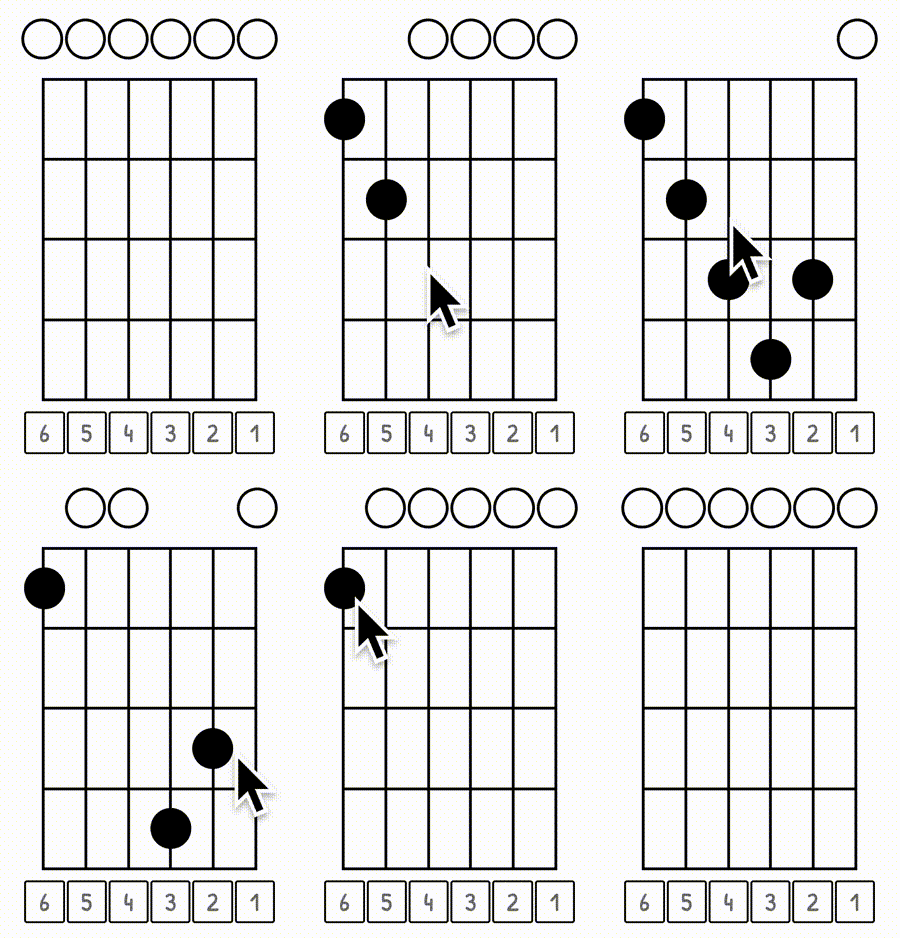
إضافة/إزالة الأصابع: ما عليك سوى النقر في أي مكان تريد أن يظهر فيه الإصبع. لإزالة الإصبع، ما عليك سوى النقر عليه مرة أخرى وسيختفي.
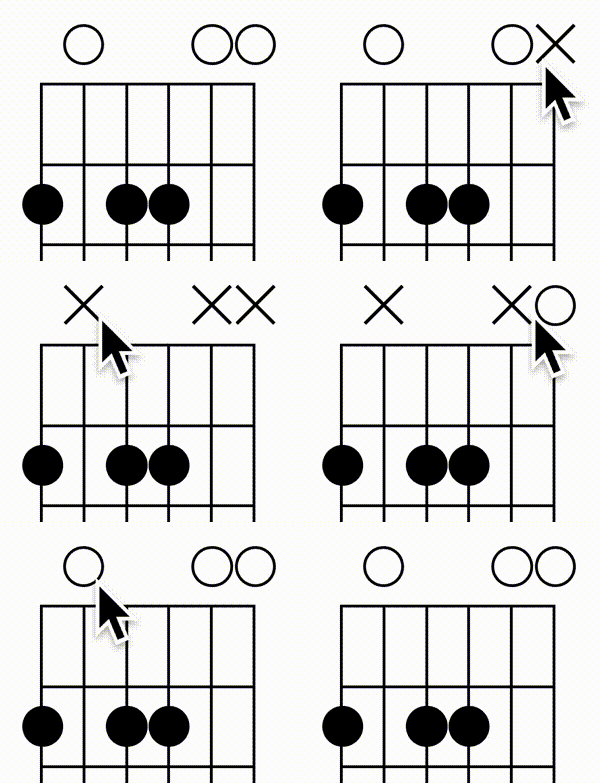
تبديل السلاسل الصامتة أو المفتوحة: في حالة عدم وجود إصبع على السلسلة، يظهر الحرف «O» تلقائيًا فوق السلسلة (سلسلة مفتوحة). إذا كنت ترغب في تغيير ذلك إلى «X» (لا تشغل هذه السلسلة)، فما عليك سوى النقر على «O» لجعلها «X». عند النقر عليه مرة أخرى، سيتم تغييره مرة أخرى إلى «O».
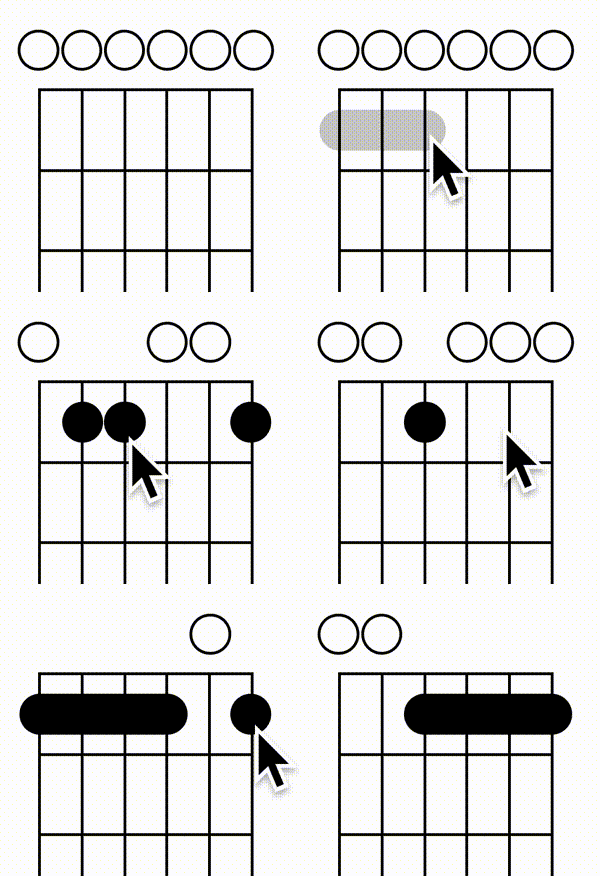
إضافة وتر بري: لإضافة وتر بري، يمكنك ببساطة توصيل الأوتار بالماوس أو إذا كنت تستخدم الهاتف المحمول، يمكنك التمرير من سلسلة إلى أخرى بإصبعك. لإزالة الوتر العاري، ما عليك سوى النقر في أي مكان على الحنك باستخدام الوتر العاري لإزالته.
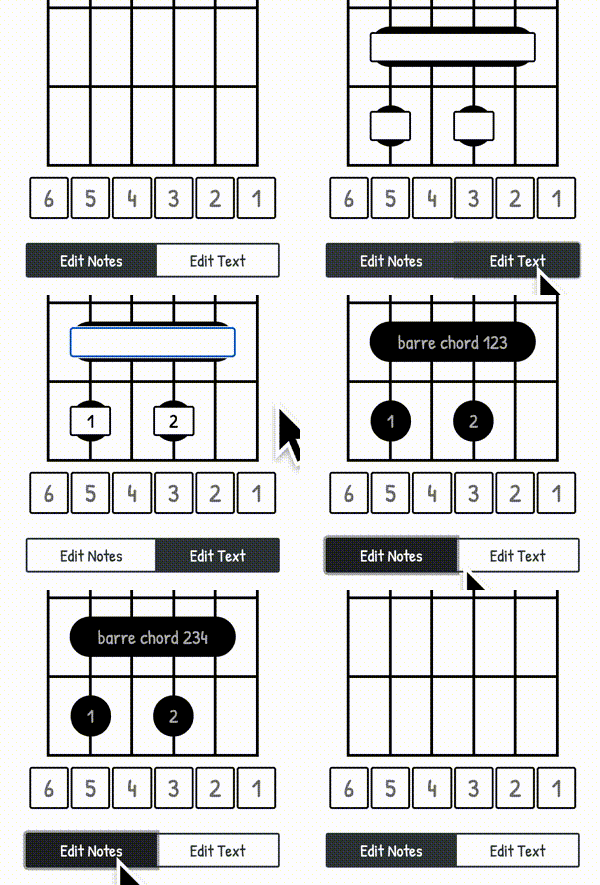
إضافة تسميات إلى الأصابع والأوتار العارية: لإضافة نص إلى أي إصبع أو أوتار عارية، انقر أولاً على زر «تحرير النص» في الجزء السفلي من المحرر للكشف عن حقل نصي أعلى كل إصبع ووتر. يمكنك الآن ببساطة إضافة أو تحرير أي نص على كل إصبع أو وتر. عند الانتهاء، يمكنك النقر فوق الزر «تحرير الملاحظات» لمتابعة تحرير الملاحظات.
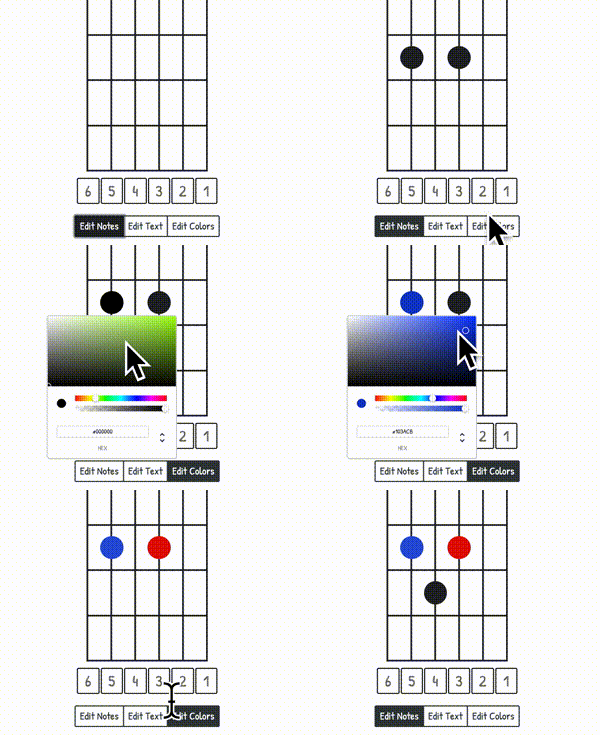
تغيير ألوان الأصابع والأوتار العارية: يعمل تغيير ألوان الأصابع والأوتار العارية تمامًا مثل تحرير النص. بعد إضافة أصابعك والأوتار العارية، انقر على زر «تحرير الألوان» أسفل قسم المحرر. بعد ذلك، انقر فوق أي إصبع أو وتر عاري للكشف عن منتقي الألوان حيث يمكنك اختيار اللون الذي تريده.
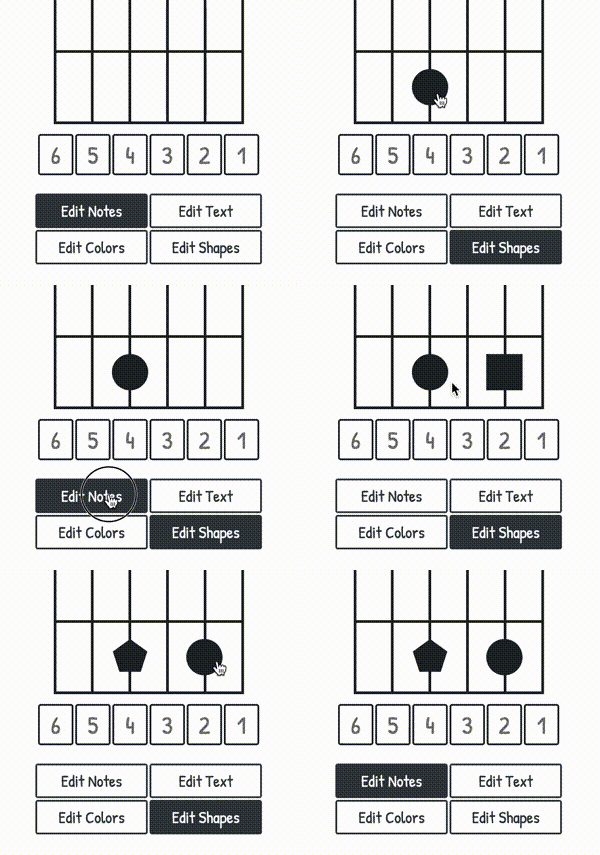
تغيير أشكال الأصابع: بعد إضافة أصابعك إلى لوحة الحنق، انقر فوق الزر «تحرير الأشكال» أسفل قسم المحرر. بعد ذلك، انقر فوق أي إصبع لتغيير شكله. لإعادة الشكل إلى دائرة، استمر في النقر بالإصبع حتى يصبح الشكل دائرة مرة أخرى.
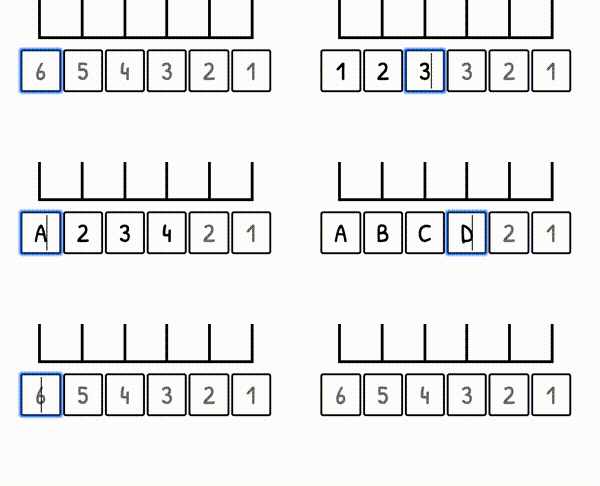
إضافة تسميات إلى سلاسل: لتسمية السلاسل، يمكنك إدخال أي أحرف أو أرقام أسفل السلاسل. افتراضيًا، لا يتم تسمية السلاسل.
قسم النتائج
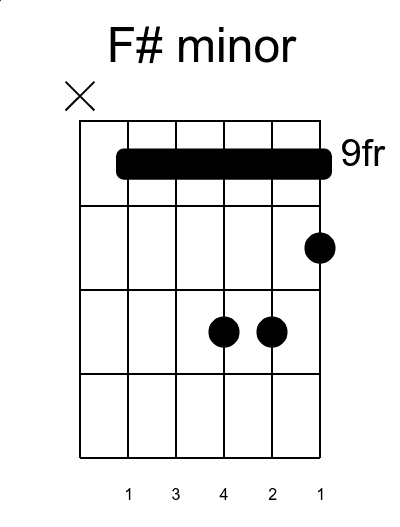
يمنحك قسم النتائج معاينة لما ستبدو عليه صورة المخطط. تظهر جميع التغييرات التي تم إجراؤها في قسم المحرر على الفور في قسم النتائج. نموذج الرسم البياني:
قسم التنزيل والمشاركة
في قسم التنزيل، يمكنك تنزيل مخطط الأوتار الخاص بك كصورة. يمكنك تصدير الصورة كصورة SVG أو PNG. عند تنزيل صورة PNG، يجب عليك الاختيار بين درجات دقة مختلفة. يمكن أن يختلف ارتفاع الصور ويعتمد على شكل المخطط الخاص بك. سيظل العرض دائمًا كما هو، بغض النظر عن شكل المخطط الخاص بك.
في قسم المشاركة، يمكنك إنشاء رابط يمكنك مشاركته مع أشخاص آخرين. يتم حفظ جميع إعداداتك والمخطط بأكمله في هذا الرابط. يتيح لك قسم المشاركة أيضًا مشاركة مخططاتك على العديد من المنصات أو برامج المراسلة المختلفة.