Hilfe
Falls Sie es noch nicht herausgefunden haben, können Sie wie folgt ein Akkorddiagramm erstellen und es dann als PNG- oder SVG-Bild speichern. Keine Sorge, es ist super einfach!
ChordPic hat 3 Hauptbereiche: Den Editor, das Ergebnis und den Bereich Herunterladen und Teilen.
Wie der Name schon sagt, bearbeiten Sie im Editor-Bereich Ihr Akkorddiagramm. Jede Änderung der Akkordtabelle wird in diesem Abschnitt vorgenommen! Mehr zu diesem Abschnitt später.
Im Ergebnisbereich sehen Sie eine Vorschau Ihres Akkorddiagramms.
Im Bereich Herunterladen und Teilen können Sie Ihr Diagramm in verschiedenen Formaten herunterladen und die Diagramme auf verschiedenen Plattformen teilen.
Der Editor
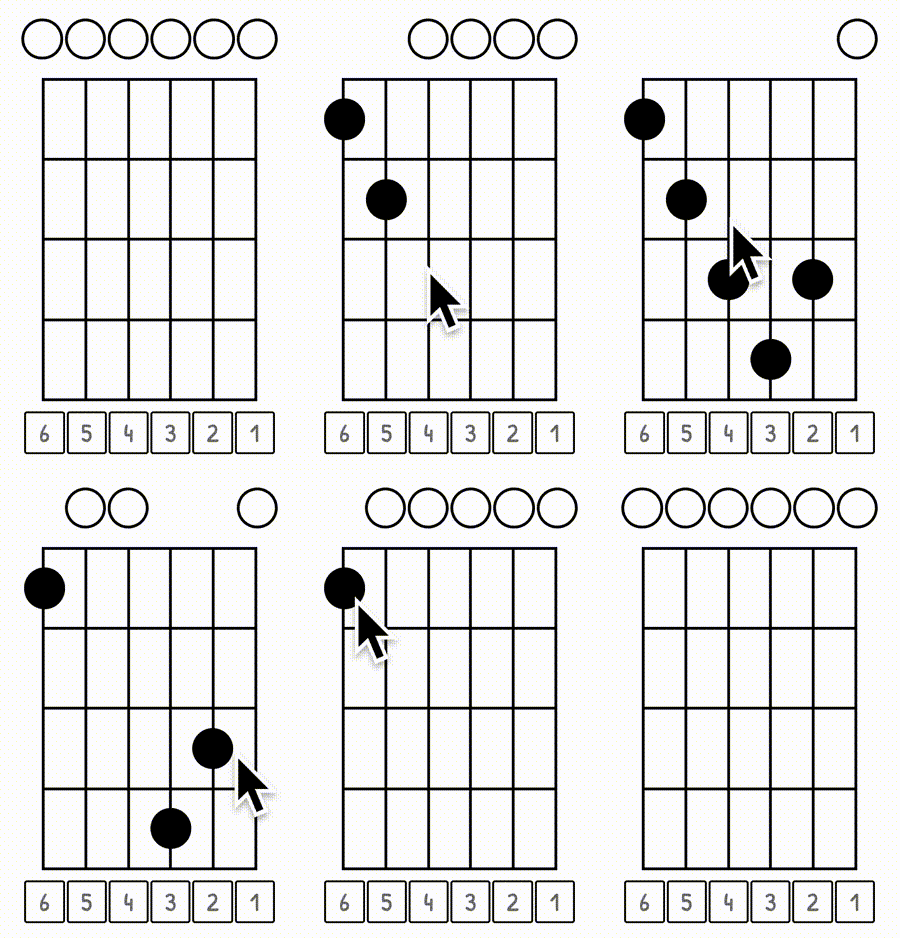
Finger hinzufügen/entfernen: Klicken Sie einfach auf die Stelle, an der der Finger erscheinen soll. Um den Finger zu entfernen, klicken Sie einfach erneut darauf und er verschwindet.
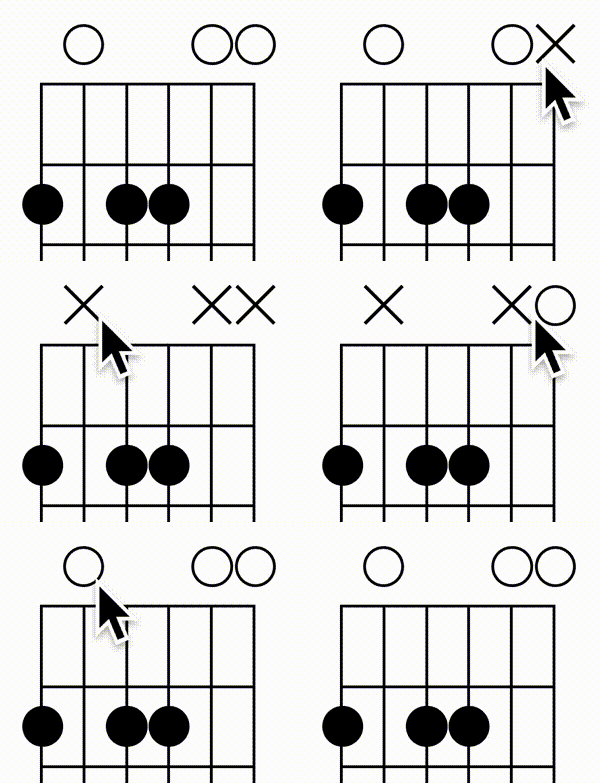
Zwischen stillen oder offenen Saiten umschalten: Befindet sich kein Finger auf einer Saite, erscheint automatisch ein 'O' über der Saite (offene Saite). Wenn Sie das in ein 'X' ändern möchten (spielen Sie diese Saite nicht), klicken Sie einfach auf das 'O', um es zu einem 'X' zu machen. Wenn Sie erneut darauf klicken, wird es wieder zu einem „O“.
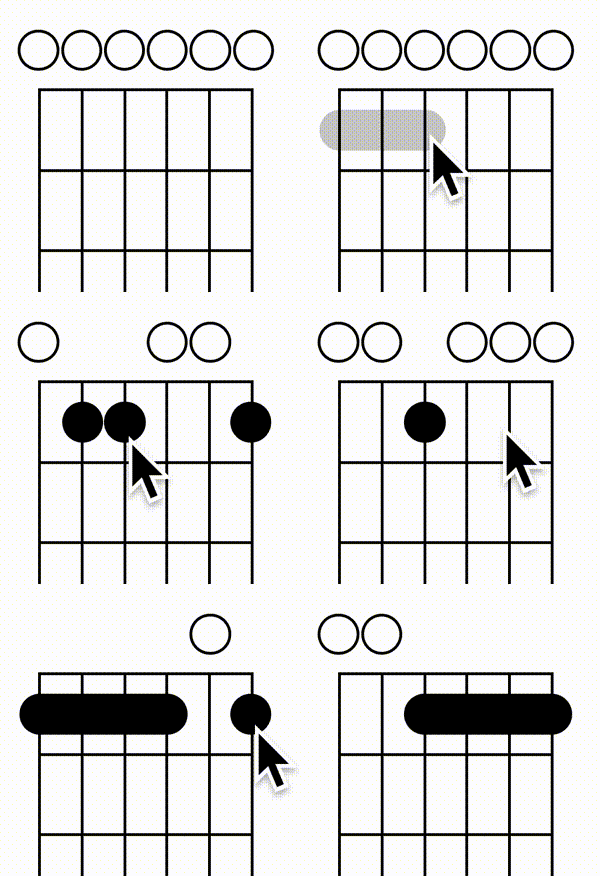
Einen Barre-Akkord hinzufügen: Um einen Barre-Akkord hinzuzufügen, können Sie die Saiten einfach mit der Maus verbinden oder, wenn Sie auf dem Handy sind, mit dem Finger von einer Saite zur anderen wischen. Um den blanken Akkord zu entfernen, klicken Sie einfach auf eine beliebige Stelle auf den Bund, an dem sich der Barakkord befindet, um ihn zu entfernen.
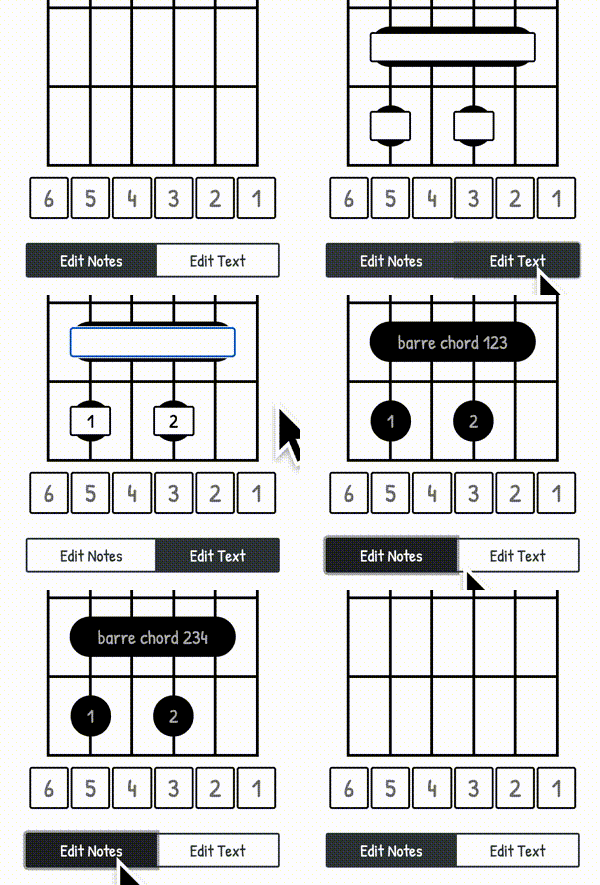
Hinzufügen von Beschriftungen zu Finger- und Barre-Akkorden: Um Text zu beliebigen Finger- oder Barre-Akkorden hinzuzufügen, klicken Sie zuerst auf die Schaltfläche „Text bearbeiten“ am unteren Rand des Editors, um ein Textfeld über jedem Finger- und Barre-Akkord anzuzeigen. Sie können jetzt einfach beliebigen Text an jedem Finger- oder Barre-Akkord hinzufügen oder bearbeiten. Wenn Sie fertig sind, können Sie auf die Schaltfläche „Notizen bearbeiten“ klicken, um mit der Bearbeitung der Notizen fortzufahren.
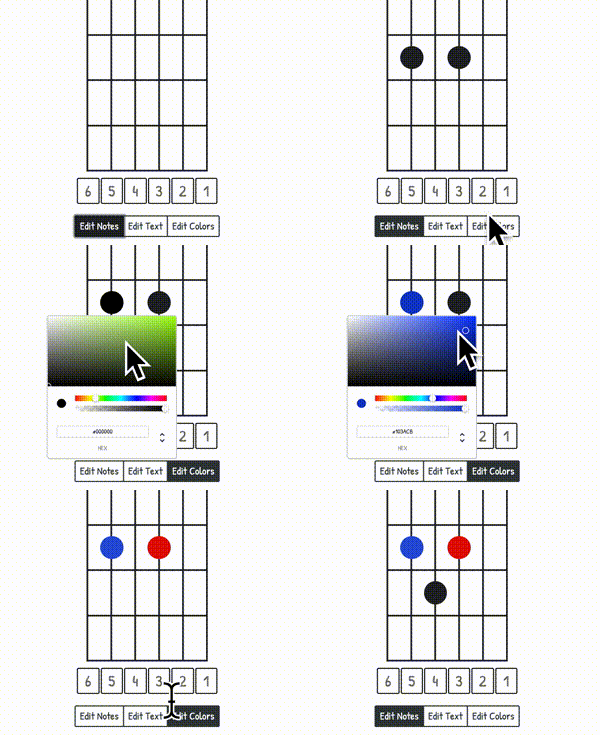
Ändern der Fingerfarben und Balkenakkorde: Das Ändern der Finger- und Balkenakkorde funktioniert genauso wie das Bearbeiten von Text. Nachdem Sie Ihre Finger- und Barre-Akkorde hinzugefügt haben, klicken Sie unten im Editor-Bereich auf die Schaltfläche „Farben bearbeiten“. Klicken Sie danach auf einen beliebigen Finger- oder Balkenakkord, um einen Farbwähler aufzurufen, in dem Sie die gewünschte Farbe auswählen können.
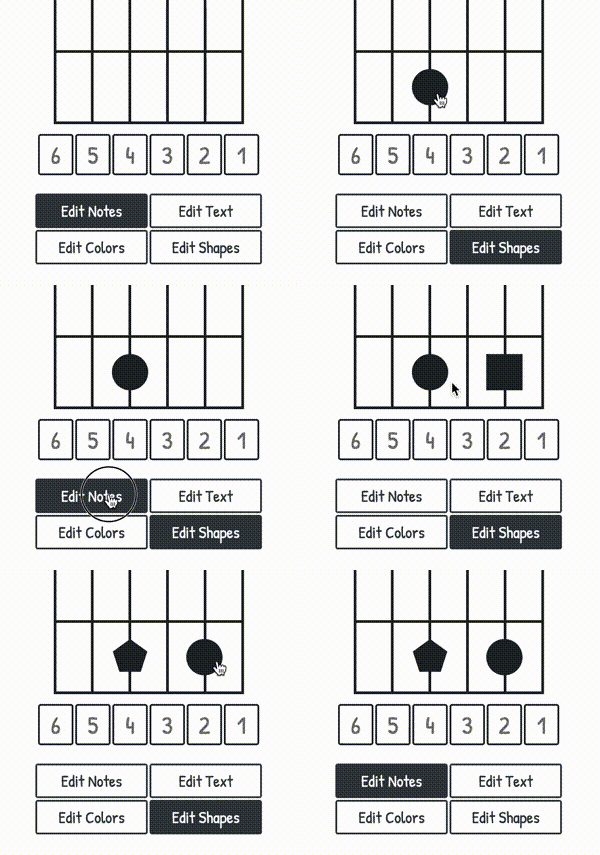
Ändern der Fingerformen: Nachdem Sie Ihre Finger zum Griffbrett hinzugefügt haben, klicken Sie unten im Editor-Bereich auf die Schaltfläche „Formen bearbeiten“. Danach klicken Sie auf einen beliebigen Finger, um seine Form zu ändern. Um die Form wieder in einen Kreis umzuwandeln, klicken Sie so lange mit dem Finger, bis die Form wieder ein Kreis ist.
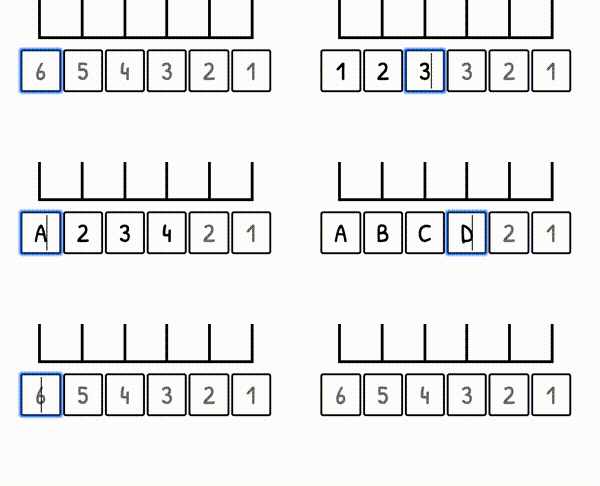
Hinzufügen von Beschriftungen zu Saiten: Um die Saiten zu beschriften, können Sie beliebige Buchstaben oder Zahlen unter den Saiten eingeben. Standardmäßig sind die Saiten nicht beschriftet.
Der Ergebnisbereich
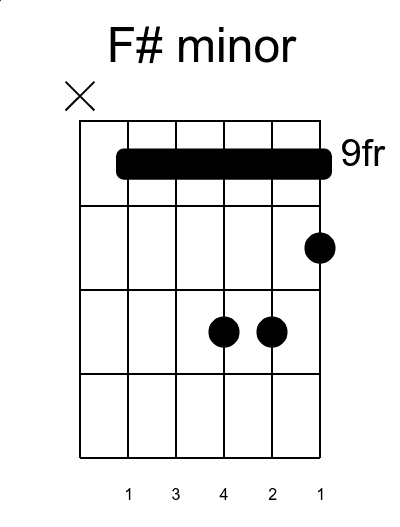
Im Ergebnisbereich erhalten Sie eine Vorschau darauf, wie Ihr Diagrammbild aussehen wird. Alle im Editor-Bereich vorgenommenen Änderungen sind sofort im Ergebnisbereich sichtbar. Beispieltabelle:
Der Bereich Herunterladen und Teilen
Im Download-Bereich kannst du deine Akkordtabelle als Bild herunterladen. Sie können das Bild als SVG- oder PNG-Bild exportieren. Wenn Sie ein PNG-Bild herunterladen, müssen Sie zwischen verschiedenen Auflösungen wählen. Die Höhe der Bilder kann variieren und hängt davon ab, wie Ihr Diagramm aussieht. Die Breite bleibt jedoch immer gleich, egal wie Ihr Diagramm aussieht.
Im Bereich Teilen können Sie einen Link generieren, den Sie mit anderen Personen teilen können. Alle Ihre Einstellungen und das gesamte Diagramm werden in diesem Link gespeichert. Im Bereich Teilen können Sie Ihre Charts auch auf vielen verschiedenen Plattformen oder Messengern teilen.