Ayuda
Si aún no lo has descubierto, aquí te explicamos cómo crear una tabla de acordes y luego guardarla como una imagen PNG o SVG. No te preocupes, ¡es muy sencillo!
ChordPic tiene 3 secciones principales: el editor, el resultado y la sección Descargar y compartir.
Como su nombre indica, en la sección del editor editas tu tabla de acordes. ¡Todos los cambios de la tabla de acordes se realizan en esta sección! Más información sobre esta sección más adelante.
En la sección Resultados puedes ver una vista previa de tu tabla de acordes.
La sección de descargar y compartir le permite descargar su gráfico en diferentes formatos y compartirlo en diferentes plataformas.
El editor
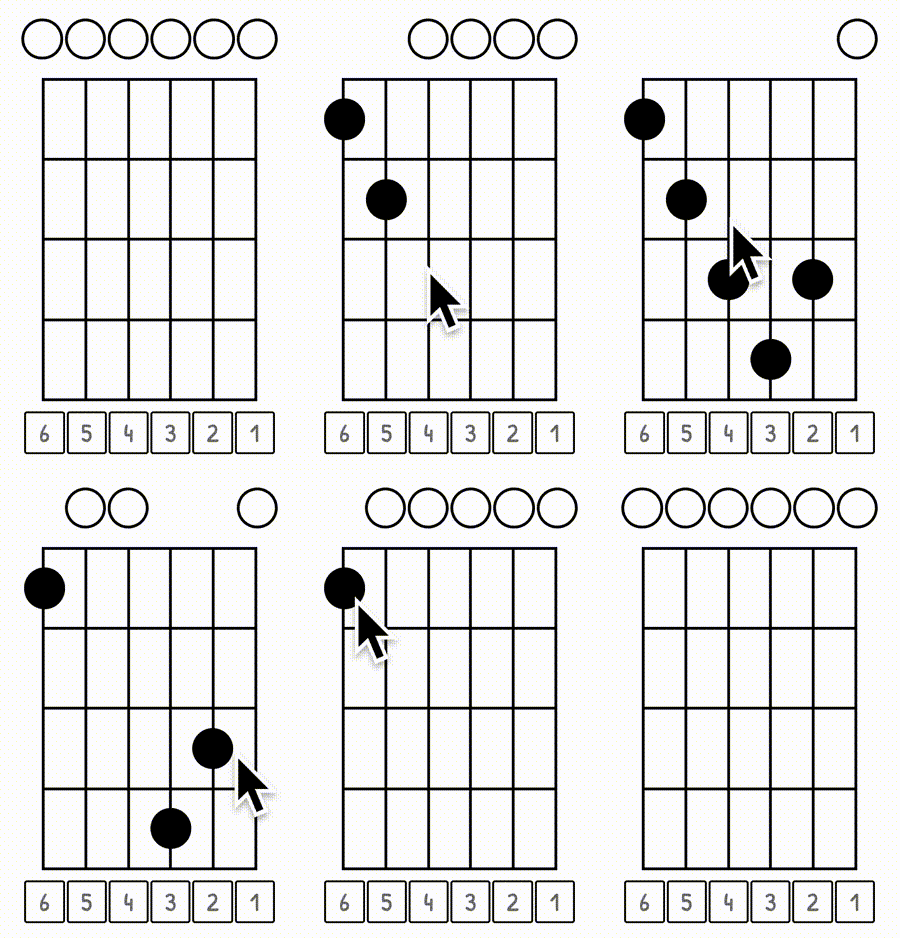
Añadir/quitar dedos: simplemente haz clic en el lugar donde quieras que aparezca el dedo. Para quitar el dedo, simplemente vuelve a hacer clic en él y desaparecerá.
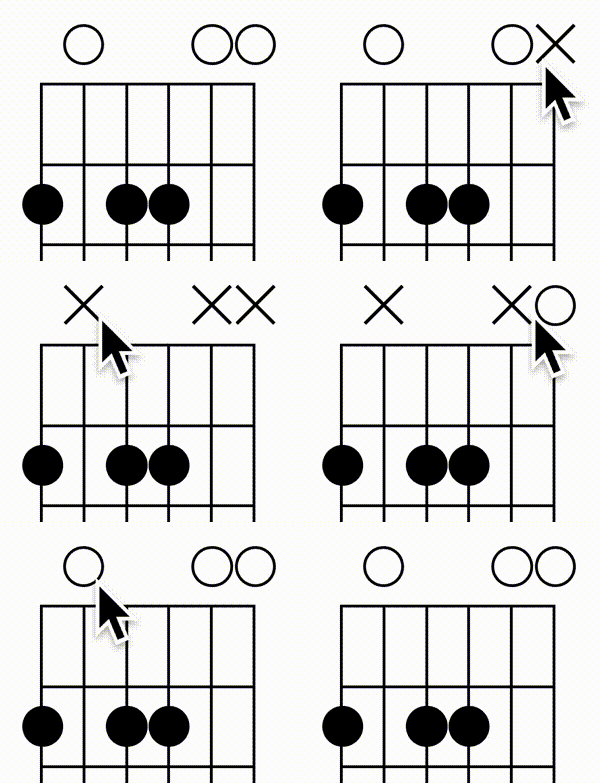
Alternar cadenas silenciosas o abiertas: si no hay ningún dedo en una cuerda, aparece automáticamente una «O» encima de la cadena (cadena abierta). Si quieres cambiarlo por una «X» (no toques esa cuerda), simplemente haz clic en la «O» para convertirla en una «X». Cuando vuelvas a hacer clic en ella, volverá a convertirse en una «O».
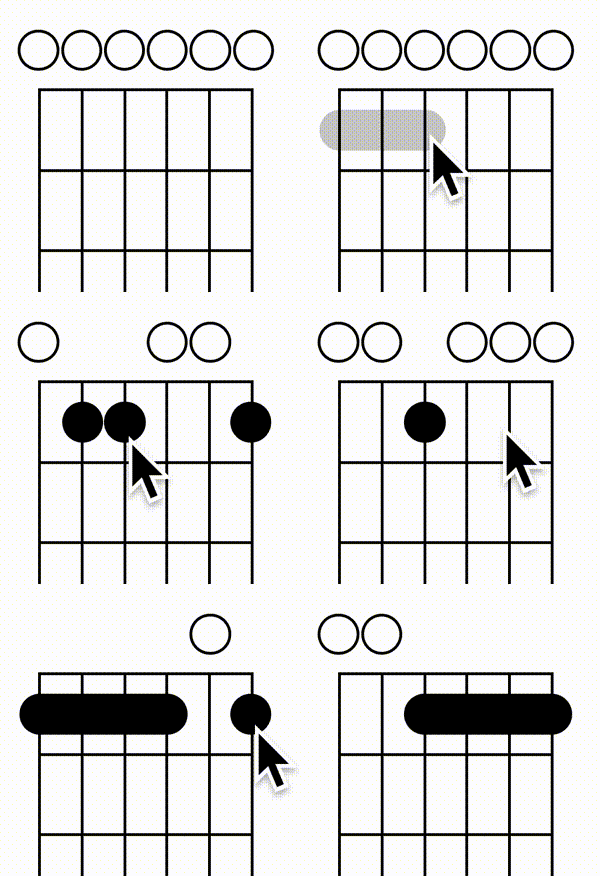
Añadir un acorde de barra: para añadir un acorde de barra, basta con conectar las cuerdas con el ratón o, si utilizas un dispositivo móvil, puedes pasar de una cuerda a otra con el dedo. Para eliminar el acorde en barra, simplemente haz clic en cualquier parte del traste donde esté el acorde en barra para eliminarlo.
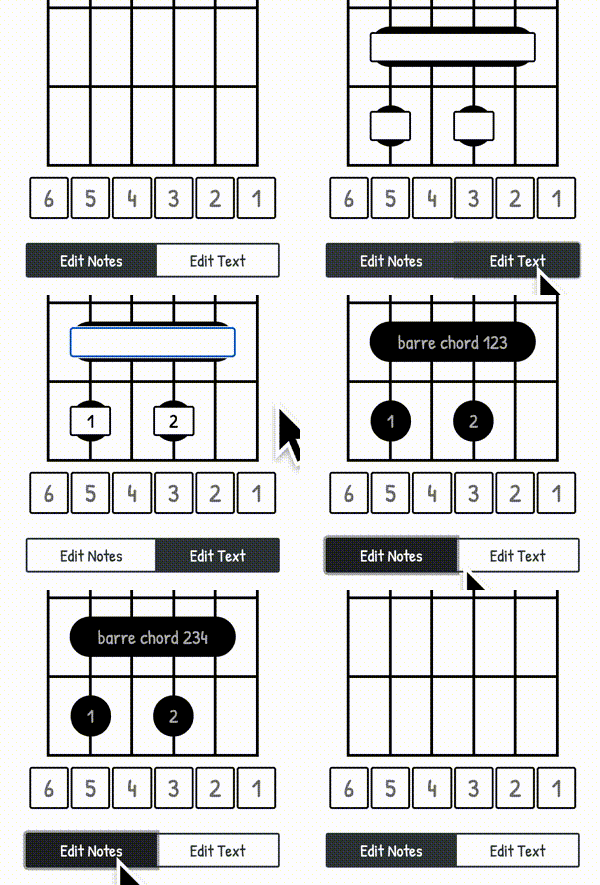
Agregar etiquetas a los acordes de dedos y barras: para añadir texto a cualquier acorde de dedos o barras, primero haz clic en el botón «Editar texto» en la parte inferior del editor para mostrar un campo de texto en la parte superior de cada acorde de dedo y barra. Ahora puedes simplemente añadir o editar cualquier texto en cada acorde de dedo o barra. Cuando haya terminado, puede hacer clic en el botón «Editar notas» para continuar editando las notas.
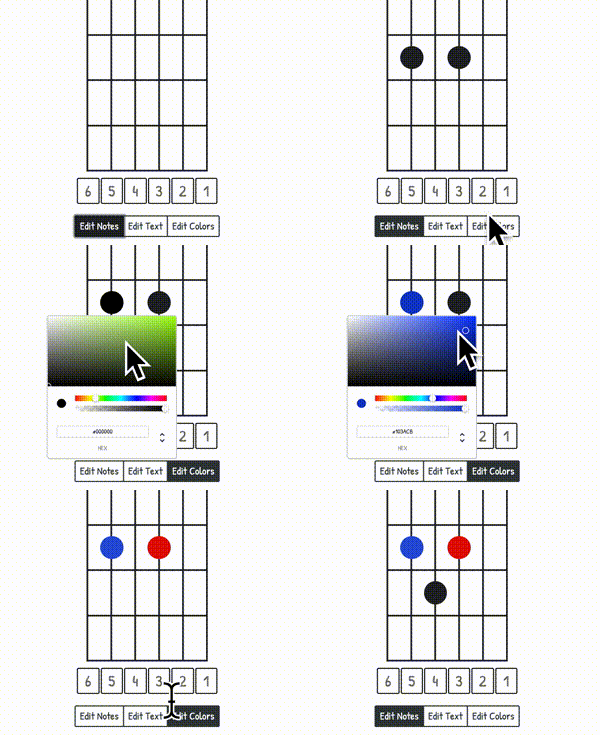
Cambiar los colores de los acordes de los dedos y las barras: cambiar los colores de los acordes de los dedos y las barras funciona igual que editar texto. Después de añadir los acordes con los dedos y las barras, haz clic en el botón «Editar colores» en la parte inferior de la sección del editor. Después de eso, haz clic en cualquier dedo o acorde de barra para que aparezca un selector de color en el que podrás elegir el color que desees.
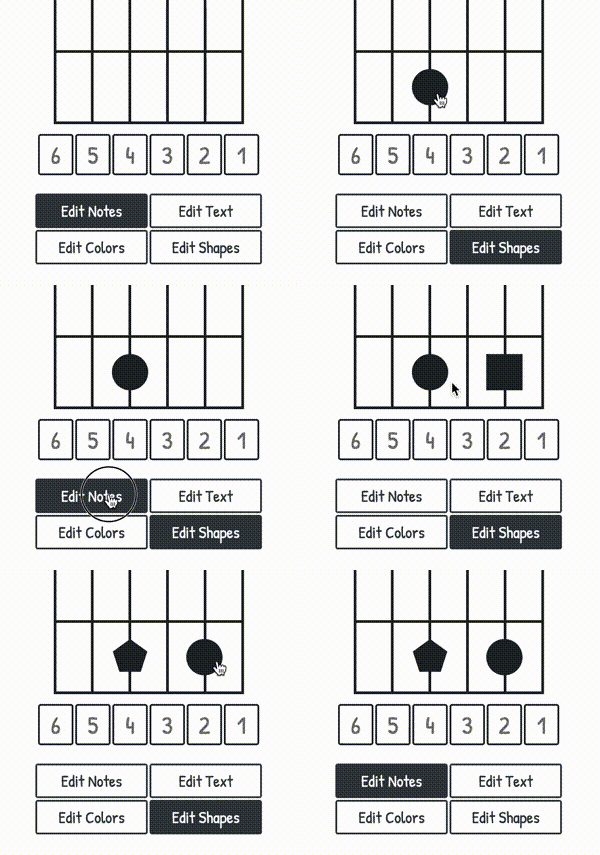
Cambiar la forma de los dedos: después de añadir los dedos al diapasón, haz clic en el botón «Editar formas» en la parte inferior de la sección del editor. Después de eso, haz clic en cualquier dedo para cambiar su forma. Para convertir la forma en un círculo, sigue haciendo clic en el dedo hasta que la forma vuelva a ser un círculo.
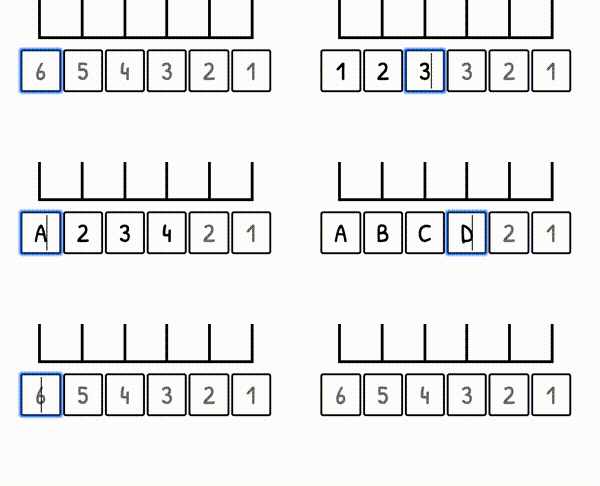
Agregar etiquetas a las cadenas: Para etiquetar las cadenas, puede introducir cualquier letra o número debajo de las cadenas. Por defecto, las cadenas no están etiquetadas.
La sección de resultados
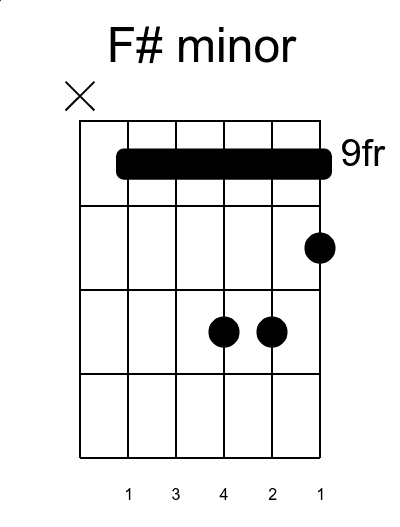
La sección de resultados te ofrece una vista previa del aspecto que tendrá la imagen del gráfico. Todos los cambios realizados en la sección del editor son visibles inmediatamente en la sección de resultados. Gráfico de muestra:
La sección de descargas y uso compartido
En la sección de descargas puedes descargar tu tabla de acordes en forma de imagen. Puedes exportar la imagen como imagen SVG o PNG. Cuando descargas una imagen PNG, tienes que elegir entre diferentes resoluciones. La altura de las imágenes puede variar y depende del aspecto del gráfico. Sin embargo, el ancho siempre será el mismo, sin importar el aspecto del gráfico.
En la sección de compartir puedes generar un enlace que puedes compartir con otras personas. Todos tus ajustes y todo el gráfico se guardan en ese enlace. La sección para compartir también te permite compartir tus gráficos en muchas plataformas o mensajeros diferentes.