راهنما
اگر قبلاً آن را فهمیده اید، در اینجا نحوه ایجاد نمودار آکورد و سپس آن را به عنوان تصویر PNG یا SVG ذخیره کنید آورده شده است. نگران نباشید، فوق العاده ساده است!
ChordPic دارای 3 بخش اصلی است: ویرای شگر، نتیجه و بخش دانلود و اشتراک گذاری.
همانطور که از نام آن پیداست، در بخش ویرایشگر نمودار آکورد خود را ویرایش می کنید. هر تغییر نمودار آکورد در این بخش انجام می شود! بیشتر در مورد این بخش بعدا
در بخش نتیجه می توانید پیش نمایش نمودار آکورد خود را مشاهده کنید.
بخش دانلود و اشتراک گذاری به شما امکان می دهد نمودار خود را در فرمت های مختلف دانلود کنید و نمودارها را در سیستم عامل های مختلف به اشتراک بگذارید.
سردبیر
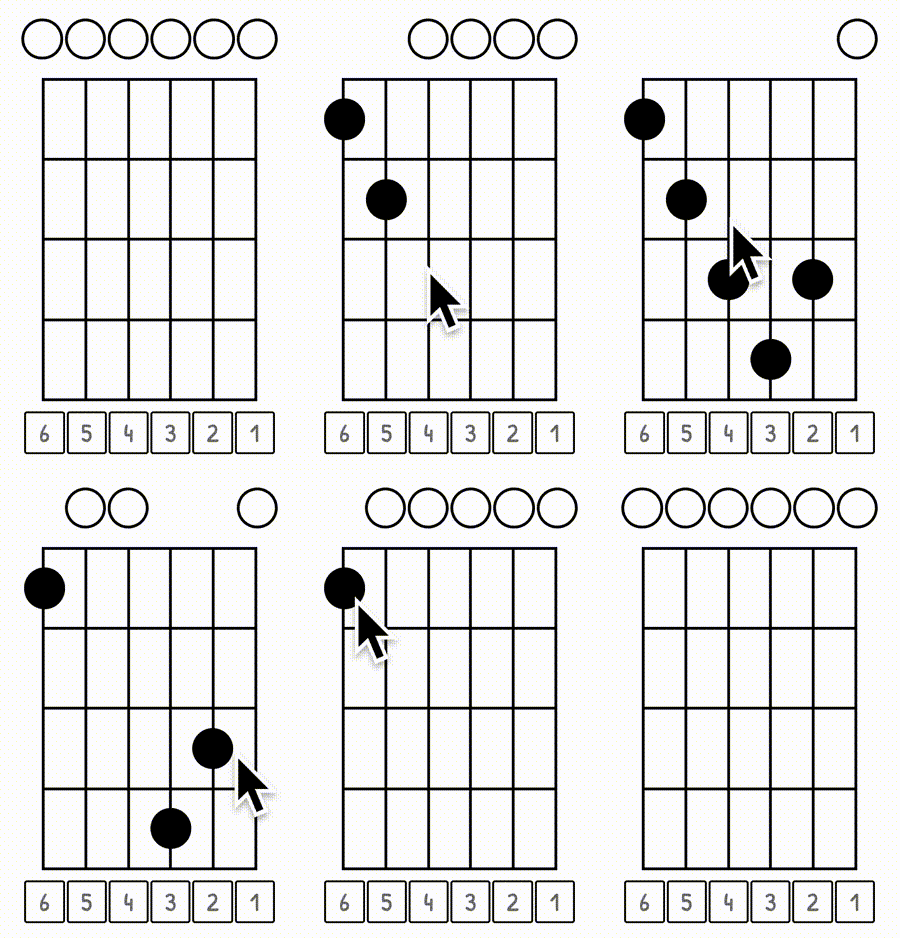
افزودن/حذف انگشت ان: به سادگی هر جایی که می خواهید انگشت ظاهر شود کلیک کنید. برای حذف انگشت، فقط دوباره روی آن کلیک کنید و ناپدید می شود.
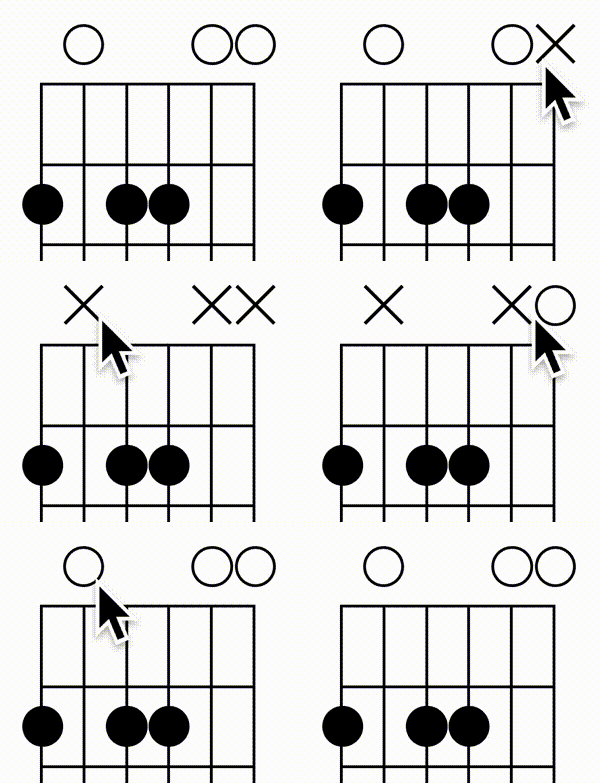
تغییر رشته های خاموش یا باز: اگر انگشتی روی یک رشته وجود نداشته باشد، یک «O» به طور خودکار در بالای رشته ظاهر می شود (رشته باز). اگر می خواهید آن را به «X» تغییر دهید (آن رشته را پخش نکنید) فقط روی «O» کلیک کنید تا آن را به «X» تبدیل کنید. وقتی دوباره روی آن کلیک کنید، دوباره به «O» تغییر می کند.
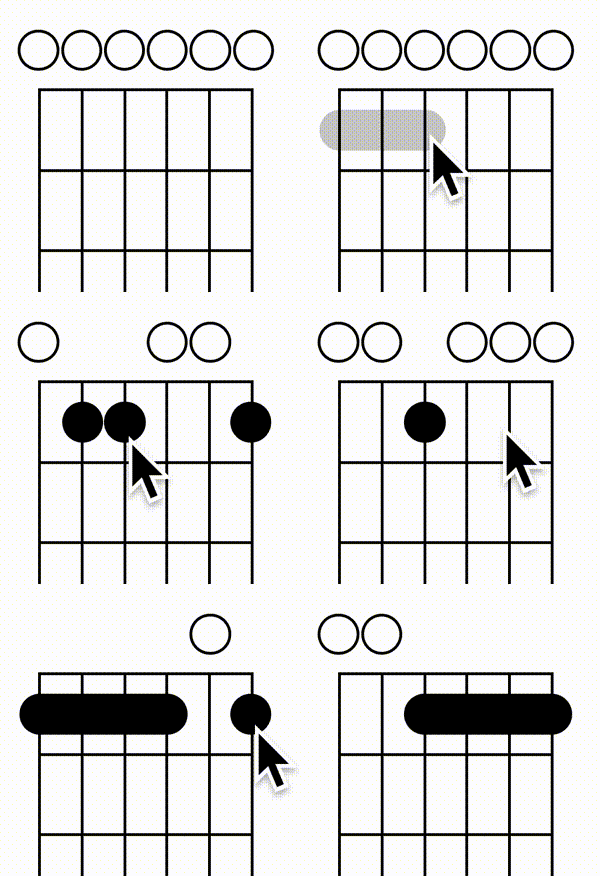
افزودن آکورد بارر: برای اضافه کردن یک آکورد بارر، می توانید به سادگی رشته ها را با ماوس وصل کنید یا اگر در تلفن همراه هستید می توانید با انگشت خود از یک رشته به رشته دیگر بکشید. برای حذف آکورد لخت کافی است در هر نقطه از فرت با آکورد بارر کلیک کنید تا آن را حذف کنید.
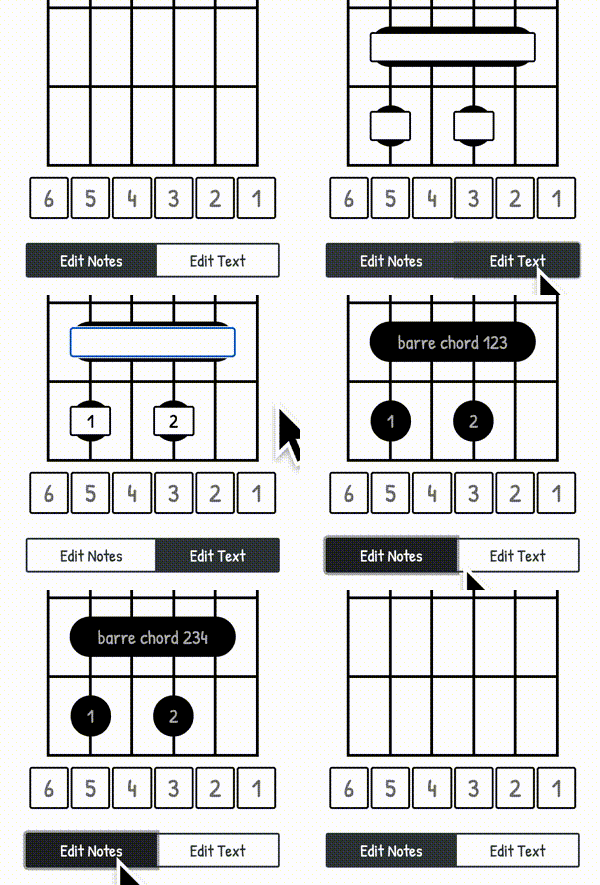
افزودن برچسب به انگشتان و آکورد بارر: برای افزودن متن به هر انگشت یا آکورد بارری، ابتدا روی دکمه «ویرایش متن» در پایین ویرایشگر کلیک کنید تا یک فیلد متنی در بالای هر انگشت و آکورد بارر آشکار شود. اکنون می توانید به سادگی هر متن را روی هر انگشت یا آکورد بارر اضافه یا ویرایش کنید. پس از اتمام کار می توانید روی دکمه «ویرایش یادداشت ها» کلیک کنید تا به ویرایش یادداشت ها ادامه دهید.
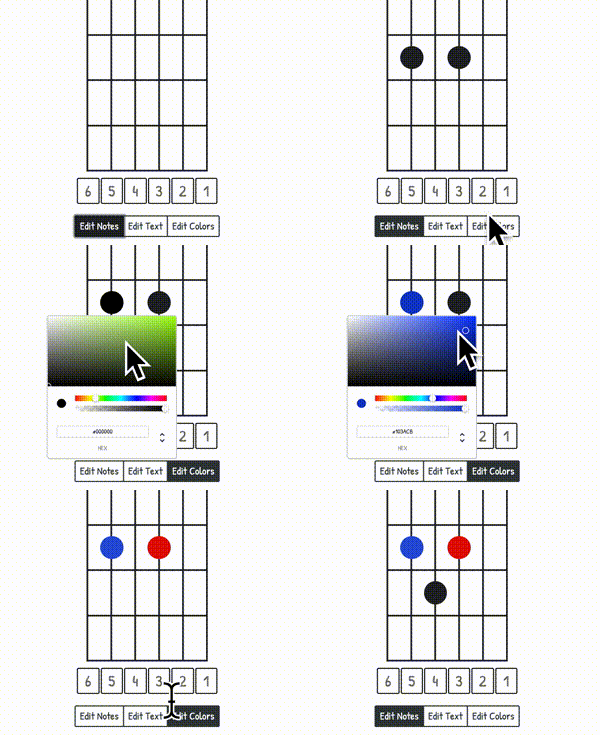
تغییر رنگ انگشتان و آکورد بارر: تغییر رنگ انگشتان و آکورد بارر درست مانند ویرایش متن عمل می کند. پس از اضافه کردن انگشتان و آکورد های بارر روی دکمه «ویرایش رنگ» در پایین بخش ویرایشگر کلیک کنید. پس از آن، روی هر انگشت یا آکورد بارر کلیک کنید تا یک انتخاب کننده رنگ ظاهر شود که در آن می توانید رنگ دلخواه خود را انتخاب کنید.
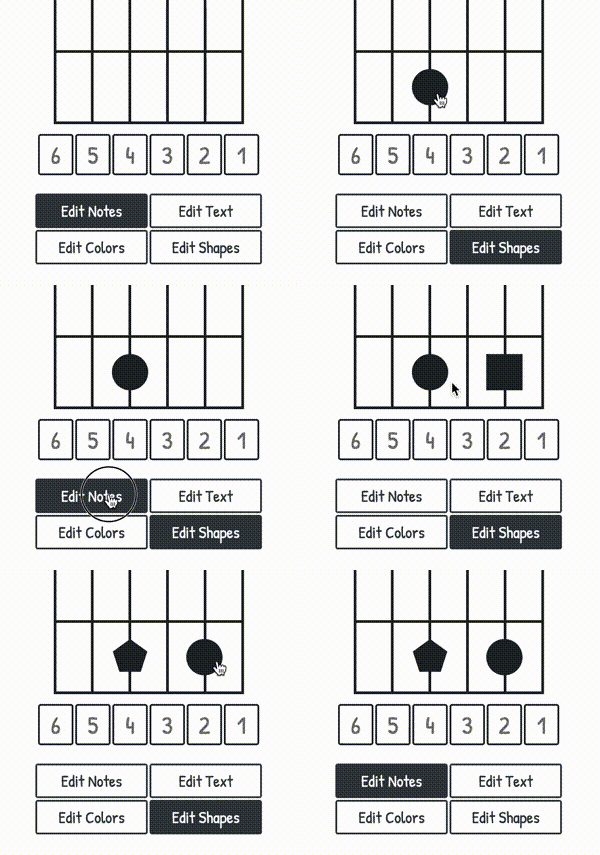
تغییر شکل انگشتان: پس از افزودن انگشتان خود به صفحه فرت، روی دکمه «ویرایش اشکال» در پایین بخش ویرایشگر کلیک کنید. پس از آن، روی هر انگشت کلیک کنید تا شکل آن را تغییر دهید. برای بازگرداندن شکل به یک دایره، روی انگشت کلیک کنید تا شکل دوباره دایره شود.
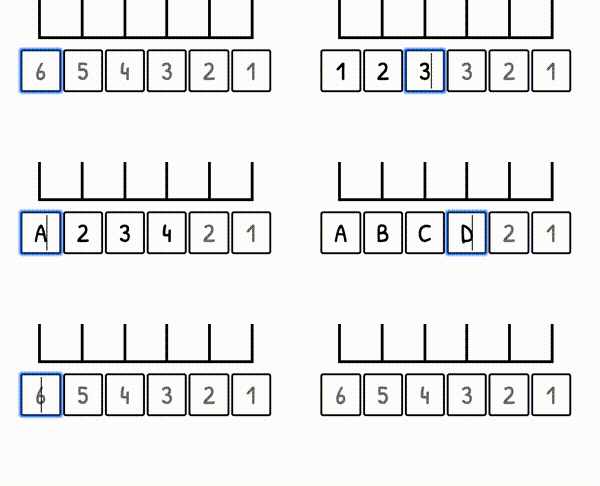
افزودن برچسب به رشته ها: برای برچسب زدن رشته ها می توانید هر حرف یا اعداد زیر رشته ها را وارد کنید. به طور پیش فرض رشته ها برچسب گذاری نمی شوند.
بخش نتیجه
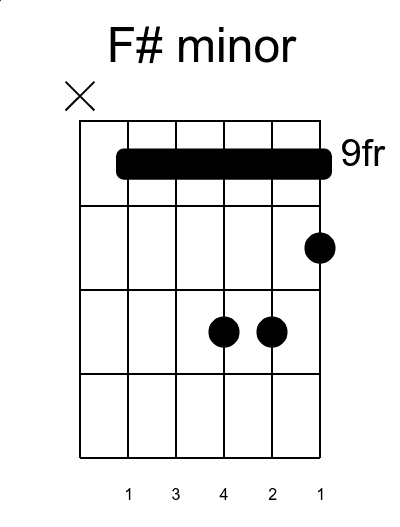
بخش نتیجه پیش نمایش تصویر نمودار شما را ارائه می دهد. تمام تغییرات ایجاد شده در بخش ویرایشگر بلافاصله در بخش نتیجه قابل مشاهده است. نمودار نمونه:
بخش دانلود و اشتراک گذاری
در بخش دانلود می توانید نمودار آکورد خود را به عنوان یک تصویر بارگیری کنید. شما می توانید تصویر را به عنوان یک تصویر SVG یا PNG صادر کنید. هنگامی که یک تصویر PNG را بارگیری می کنید، باید بین رزولوشن های مختلف انتخاب کنید. ارتفاع تصاویر می تواند متفاوت باشد و به شکل نمودار شما بستگی دارد. با این حال، عرض همیشه یکسان خواهد ماند، مهم نیست که نمودار شما چگونه باشد.
در بخش اشتراک گذاری می توانید لینکی ایجاد کنید که می توانید با افراد دیگر به اشتراک بگذارید. تمام تنظیمات شما و کل نمودار در آن لینک ذخیره می شوند. بخش اشتراک گذاری همچنین به شما امکان می دهد نمودارهای خود را در بسیاری از سیستم عامل ها یا پیام رسان های مختلف به اشتراک بگذارید.