Aide
Si vous ne l'avez pas encore compris, voici comment créer un tableau d'accords, puis l'enregistrer sous forme d'image PNG ou SVG. Ne vous inquiétez pas, c'est super simple !
ChordPic comporte 3 sections principales : l'éditeur, le résultat et la section Téléchargement et partage.
Comme son nom l'indique, dans la section de l'éditeur, vous pouvez modifier votre tableau d'accords. Toutes les modifications du tableau d'accords sont effectuées dans cette section ! Plus d'informations sur cette section ultérieurement.
Dans la section Résultat, vous pouvez voir un aperçu de votre tableau d'accords.
La section de téléchargement et de partage vous permet de télécharger votre graphique dans différents formats et de le partager sur différentes plateformes.
L'éditeur
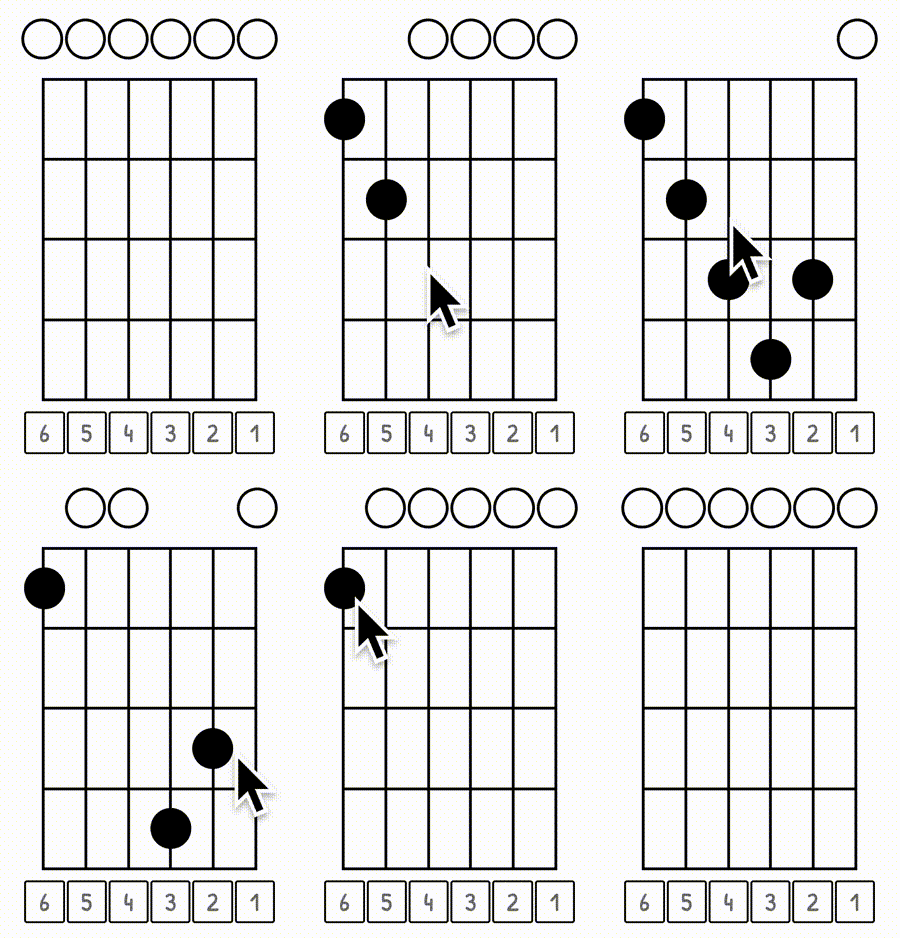
Ajouter/supprimer des doigts : il suffit de cliquer à l'endroit où vous souhaitez que le doigt apparaisse. Pour retirer le doigt, il suffit de cliquer à nouveau dessus et il disparaîtra.
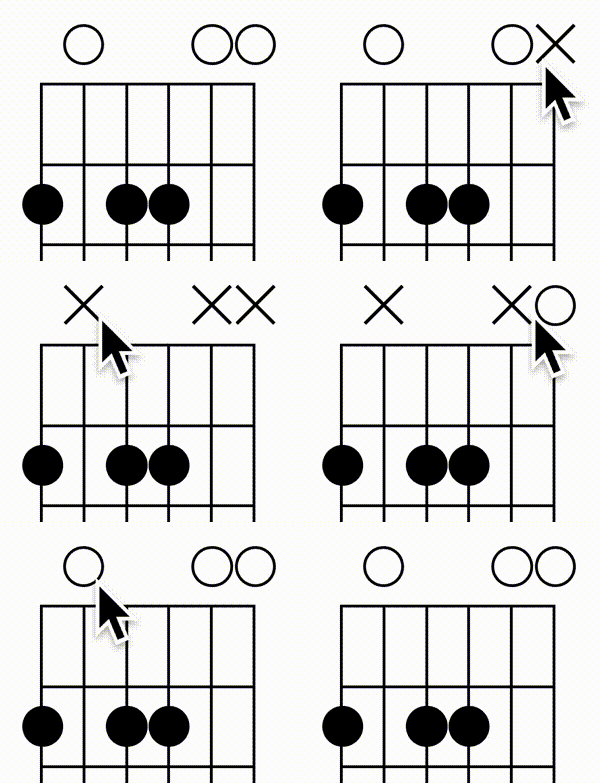
Basculement entre des chaînes silencieuses ou ouvertes : s'il n'y a pas de doigt sur une chaîne, un « O » apparaît automatiquement au-dessus de la chaîne (chaîne ouverte). Si vous voulez le remplacer par un « X » (ne jouez pas cette chaîne), cliquez simplement sur le « O » pour en faire un « X ». Lorsque vous cliquez à nouveau dessus, il redevient « O ».
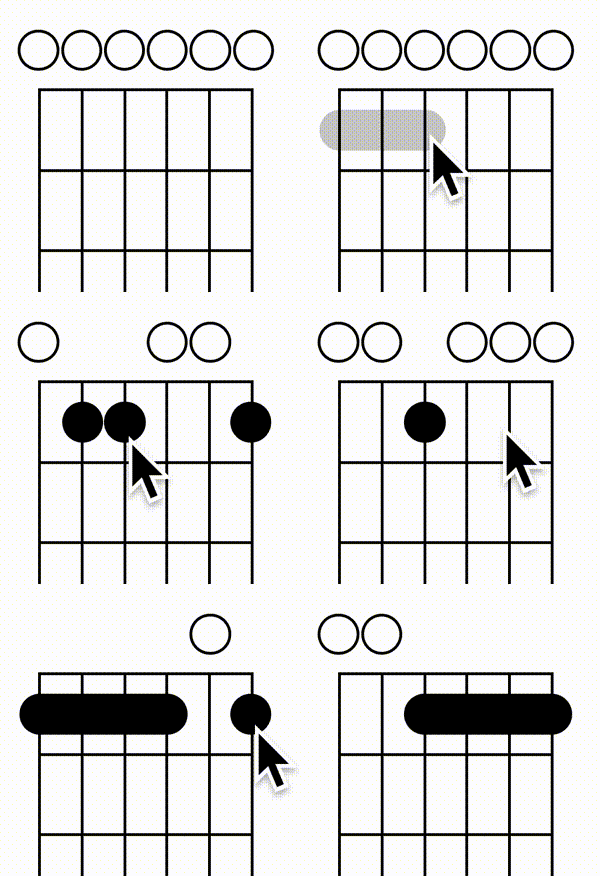
Ajouter un accord de barre : Pour ajouter un accord de barre, vous pouvez simplement connecter les cordes avec la souris ou, si vous êtes sur mobile, vous pouvez passer d'une corde à l'autre avec votre doigt. Pour retirer la corde nue, il suffit de cliquer n'importe où sur la frette contenant la corde pour la retirer.
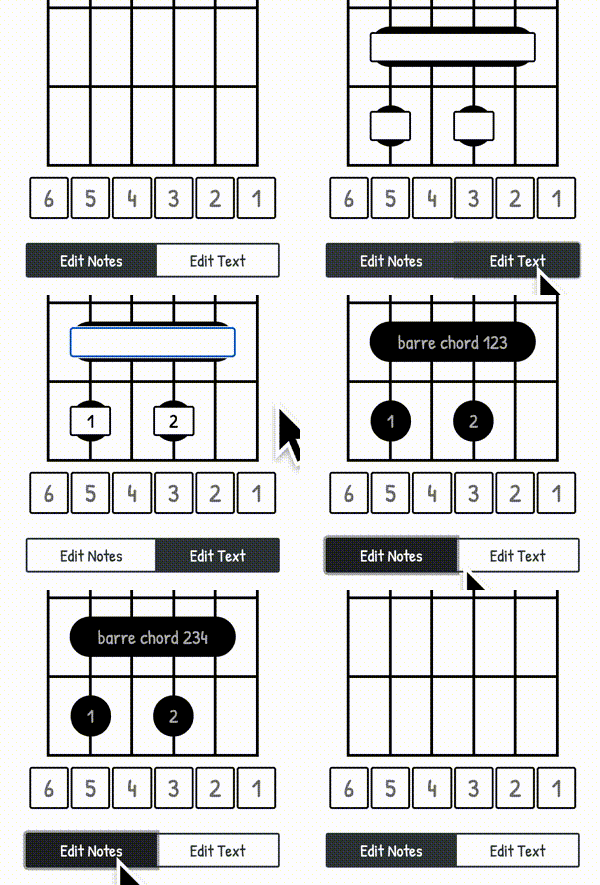
Ajouter des étiquettes aux accords de doigts et de barre : Pour ajouter du texte à n'importe quel accord avec un doigt ou une barre, cliquez d'abord sur le bouton « Modifier le texte » en bas de l'éditeur pour faire apparaître un champ de texte en haut de chaque accord avec un doigt et une barre. Vous pouvez désormais simplement ajouter ou modifier n'importe quel texte sur chaque accord de doigt ou de barre. Lorsque vous avez terminé, vous pouvez cliquer sur le bouton « Modifier les notes » pour continuer à modifier les notes.
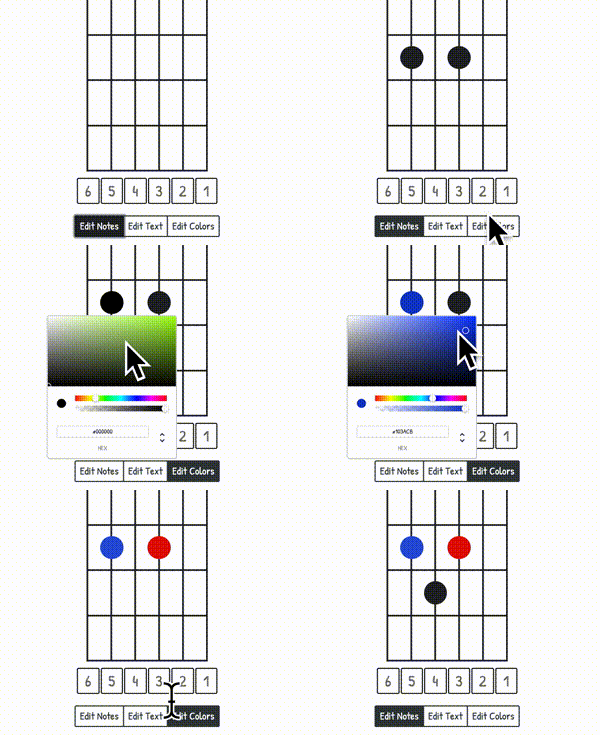
Modification de la couleur des doigts et des accords de barre : la modification des couleurs des doigts et des accords de barre s'effectue de la même manière que l'édition de texte. Après avoir ajouté vos doigts et vos accords de barre, cliquez sur le bouton « Modifier les couleurs » en bas de la section de l'éditeur. Ensuite, cliquez sur un accord de doigt ou de barre pour afficher un sélecteur de couleur dans lequel vous pouvez choisir la couleur de votre choix.
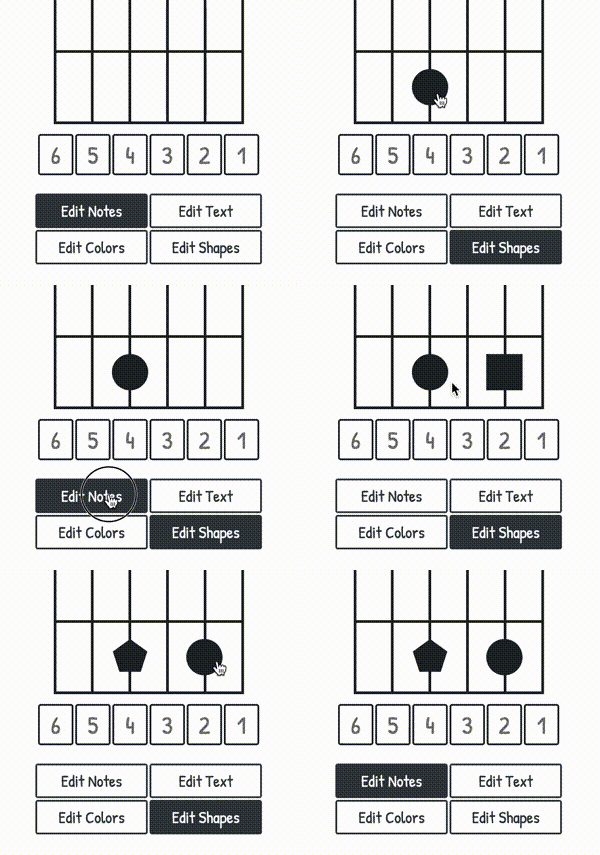
Modification de la forme des doigts : Après avoir ajouté vos doigts à la frette, cliquez sur le bouton « Modifier les formes » en bas de la section de l'éditeur. Après cela, cliquez sur n'importe quel doigt pour changer sa forme. Pour transformer la forme en cercle, continuez à cliquer avec le doigt jusqu'à ce que la forme redevienne un cercle.
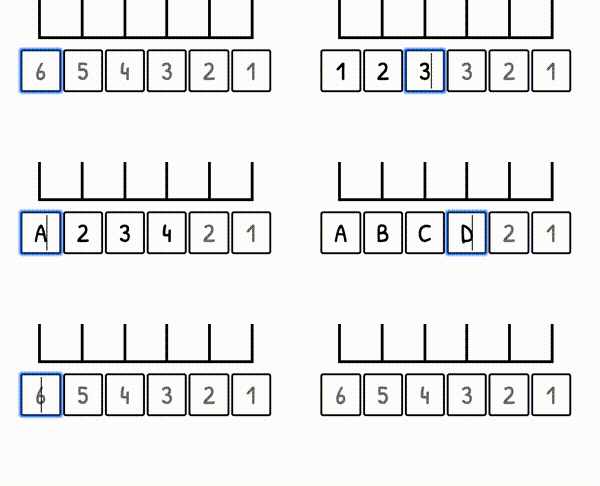
Ajouter des étiquettes aux chaînes : pour étiqueter les chaînes, vous pouvez saisir n'importe quelle lettre ou chiffre en dessous des chaînes. Par défaut, les chaînes ne sont pas étiquetées.
La section des résultats
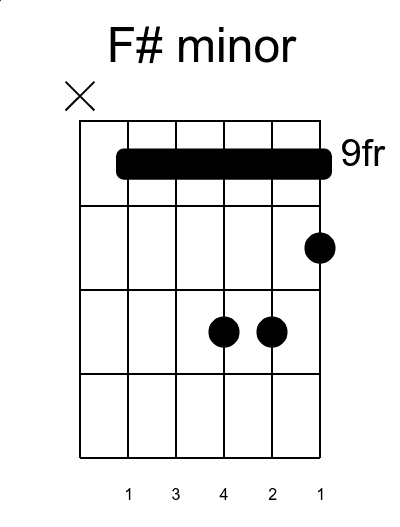
La section des résultats vous donne un aperçu de ce à quoi ressemblera l'image de votre graphique. Toutes les modifications apportées dans la section de l'éditeur sont immédiatement visibles dans la section des résultats. Exemple de graphique :
La section Téléchargement et partage
Dans la section de téléchargement, vous pouvez télécharger votre tableau d'accords sous forme d'image. Vous pouvez exporter l'image au format SVG ou PNG. Lorsque vous téléchargez une image PNG, vous devez choisir entre différentes résolutions. La hauteur des images peut varier et dépend de l'aspect de votre graphique. La largeur restera cependant toujours la même, quel que soit l'aspect de votre graphique.
Dans la section de partage, vous pouvez générer un lien que vous pouvez partager avec d'autres personnes. Tous vos paramètres et l'ensemble du graphique sont enregistrés dans ce lien. La section de partage vous permet également de partager vos graphiques sur de nombreuses plateformes ou messageries différentes.