मदद
यदि आपने पहले से इसका पता नहीं लगाया है, तो यहां बताया गया है कि आप एक कॉर्ड चार्ट कैसे बनाते हैं और फिर इसे PNG या SVG छवि के रूप में सहेजते हैं। चिंता न करें, यह बहुत आसान है!
ChordPic के 3 मुख्य खंड हैं: संपादक, परिणाम और डाउनलोड और शेयर अनुभाग।
जैसा कि नाम से पता चलता है, संपादक अनुभाग में आप कॉर्ड चार्ट को संपादित करते हैं। कॉर्ड चार्ट का हर बदलाव इस सेक्शन में किया गया है! इस अनुभाग पर बाद में और अधिक।
परिणाम अनुभाग में आप अपने कॉर्ड चार्ट का पूर्वावलोकन देख सकते हैं।
डाउनलोड और शेयर अनुभाग आपको अपने चार्ट को विभिन्न प्रारूपों में डाउनलोड करने और विभिन्न प्लेटफार्मों पर चार्ट साझा करने की अनुमति देता है।
द एडिटर
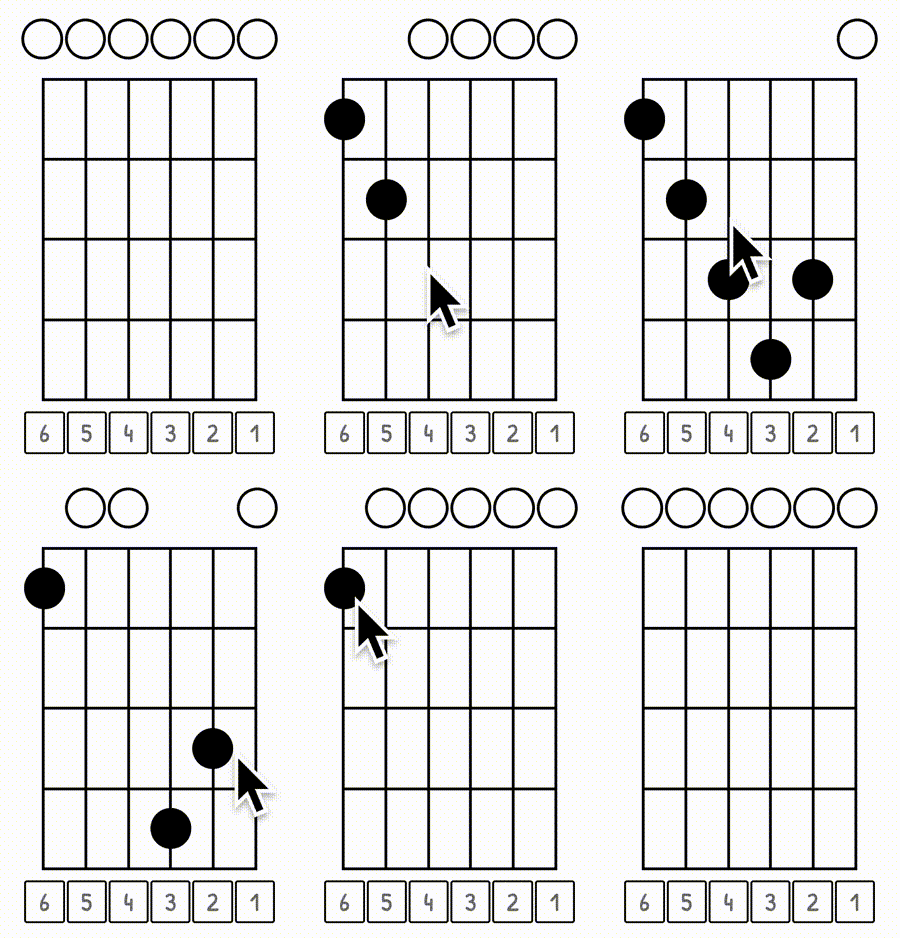
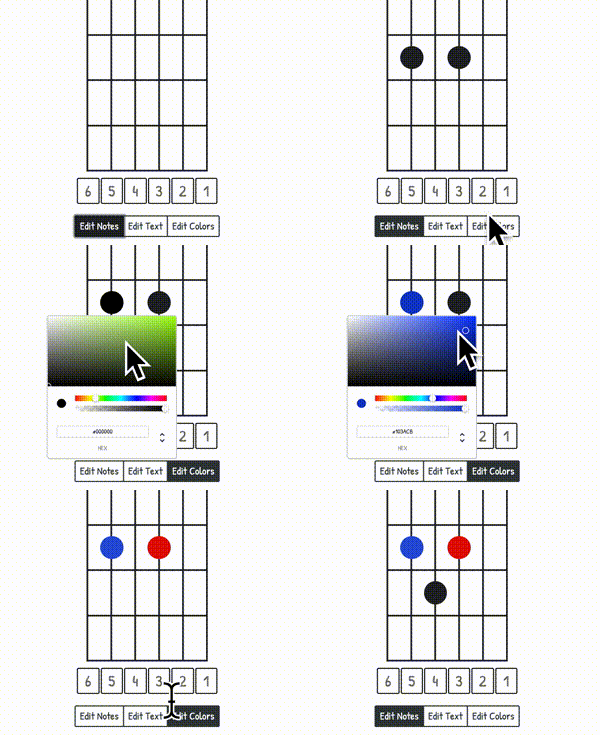
उंगलियों को जोड़ना/हटाना: बस उस जगह पर क्लिक करें जहां आप चाहते हैं कि उंगली दिखाई दे। उंगली को हटाने के लिए, बस उस पर फिर से क्लिक करें और यह गायब हो जाएगा।
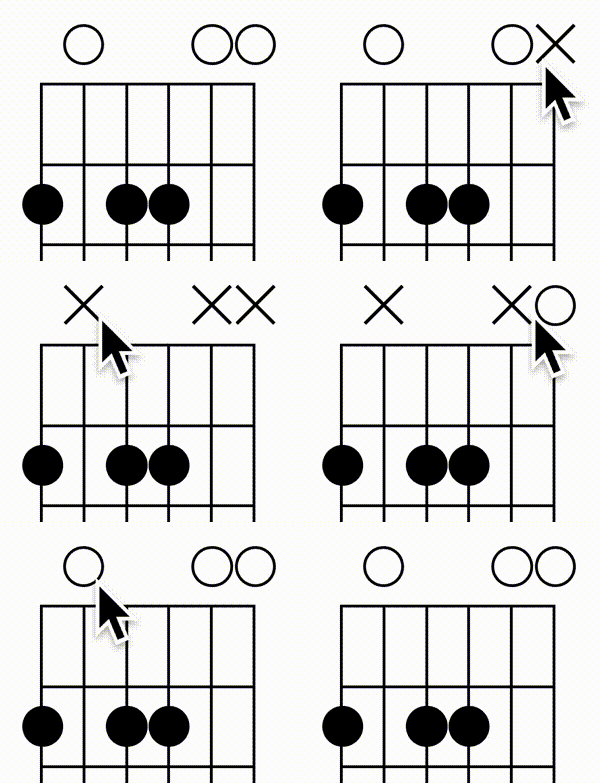
साइलेंट या ओपन स्ट्रिंग्स को टॉगल करना: यदि स्ट्रिंग पर कोई उंगली नहीं है, तो स्ट्रिंग (ओपन स्ट्रिंग) के ऊपर एक 'O' स्वचालित रूप से दिखाई देता है। यदि आप इसे 'X' में बदलना चाहते हैं (उस स्ट्रिंग को न चलाएं) तो इसे 'X' बनाने के लिए बस 'O' पर क्लिक करें। जब आप इसे फिर से क्लिक करेंगे तो यह वापस 'O' में बदल जाएगा।
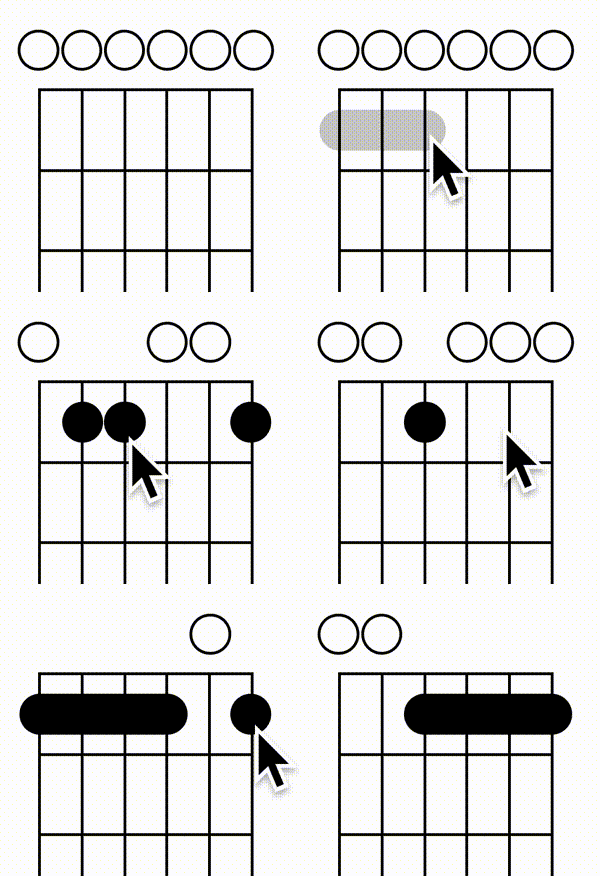
बैरे कॉर्ड जोड़ना: बैरे कॉर्ड जोड़ने के लिए, आप बस स्ट्रिंग्स को माउस से कनेक्ट कर सकते हैं या यदि आप मोबाइल पर हैं तो आप अपनी उंगली से एक स्ट्रिंग से दूसरी स्ट्रिंग पर स्वाइप कर सकते हैं। नंगे कॉर्ड को हटाने के लिए बस इसे हटाने के लिए बैरे कॉर्ड के साथ झल्लाहट पर कहीं भी क्लिक करें।
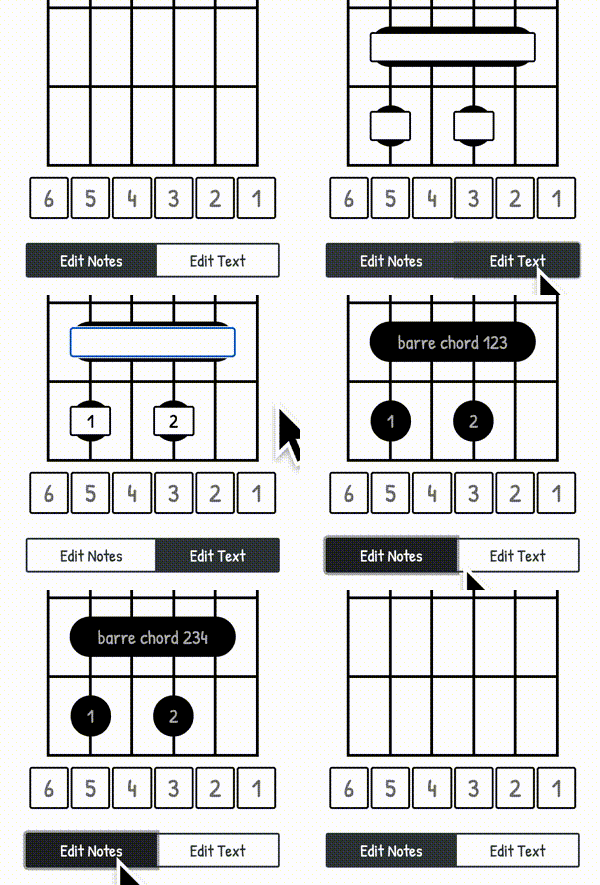
उंगलियों और बैरे कॉर्ड्स में लेबल जोड़ना: किसी भी उंगली या बैरे कॉर्ड में टेक्स्ट जोड़ने के लिए, पहले प्रत्येक उंगली और बैरे कॉर्ड के ऊपर एक टेक्स्ट फ़ील्ड प्रकट करने के लिए संपादक के नीचे “टेक्स्ट संपादित करें” बटन पर क्लिक करें। अब आप प्रत्येक उंगली या बैरे कॉर्ड पर किसी भी टेक्स्ट को आसानी से जोड़ या संपादित कर सकते हैं। जब आप काम पूरा कर लें तो आप नोट्स का संपादन जारी रखने के लिए “नोट्स संपादित करें” बटन पर क्लिक कर सकते हैं।
उंगलियों और बैरे कॉर्ड्स के रंग बदलना: उंगलियों और बैरे कॉर्ड्स के रंग बदलना टेक्स्ट को संपादित करने की तरह ही काम करता है। अपनी उंगलियों और बैरे कॉर्ड्स को जोड़ने के बाद एडिटर सेक्शन के नीचे “एडिट कलर्स” बटन पर क्लिक करें। उसके बाद, कलर पिकर को प्रकट करने के लिए किसी भी उंगली या बैरे कॉर्ड पर क्लिक करें, जहां आप अपना वांछित रंग चुन सकते हैं।
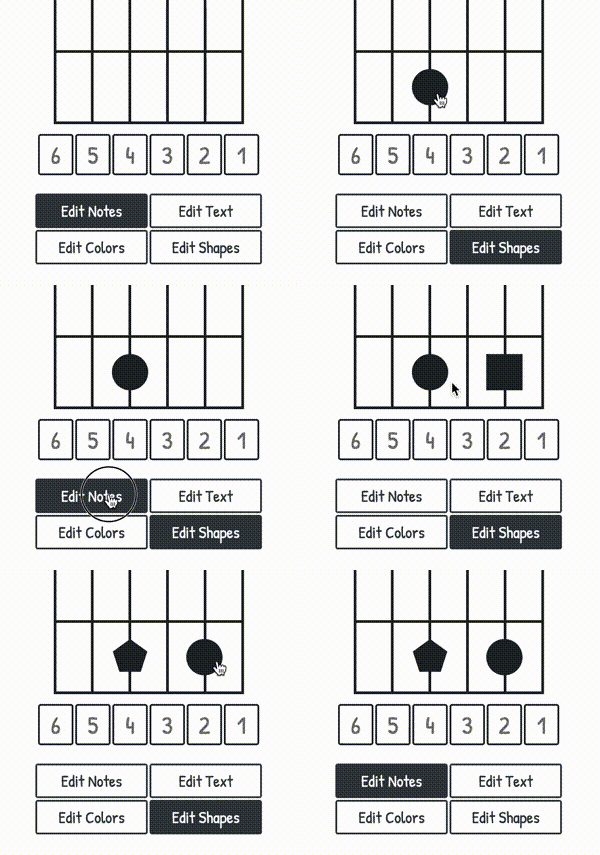
उंगलियों के आकार बदलना: जब आप अपनी उंगलियों को फ्रेट बोर्ड में जोड़ते हैं, तो संपादक अनुभाग के नीचे “आकार संपादित करें” बटन पर क्लिक करें। उसके बाद, इसका आकार बदलने के लिए किसी भी उंगली पर क्लिक करें। आकार को एक वृत्त में वापस लाने के लिए, उंगली को तब तक क्लिक करते रहें जब तक कि आकृति फिर से एक वृत्त न हो जाए।
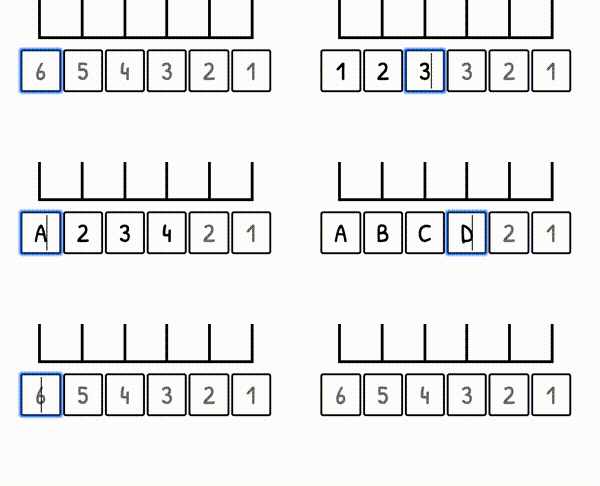
स्ट्रिंग्स में लेबल जोड़ना: स्ट्रिंग्स को लेबल करने के लिए आप स्ट्रिंग्स के नीचे किसी भी अक्षर या नंबर को दर्ज कर सकते हैं। डिफ़ॉल्ट रूप से स्ट्रिंग्स को लेबल नहीं किया जाता है।
परिणाम अनुभाग
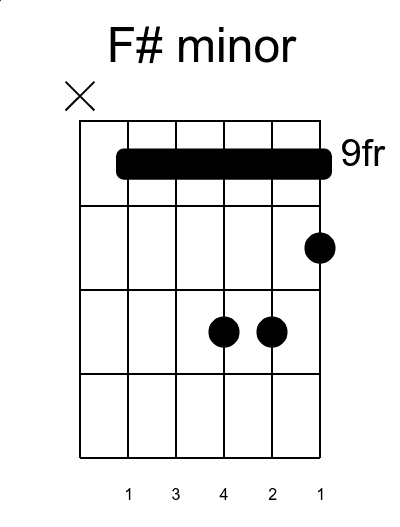
परिणाम अनुभाग आपको एक पूर्वावलोकन देता है कि आपकी चार्ट छवि कैसी दिखेगी। संपादक अनुभाग में किए गए सभी परिवर्तन परिणाम अनुभाग में तुरंत दिखाई देते हैं। नमूना चार्ट:
डाउनलोड और शेयरिंग सेक्शन
डाउनलोड सेक्शन में आप अपने कॉर्ड चार्ट को इमेज के रूप में डाउनलोड कर सकते हैं। आप छवि को SVG या PNG छवि के रूप में निर्यात कर सकते हैं। जब आप एक PNG छवि डाउनलोड करते हैं, तो आपको अलग-अलग रिज़ॉल्यूशन के बीच चयन करना होता है। छवियों की ऊंचाई अलग-अलग हो सकती है और यह इस बात पर निर्भर करती है कि आपका चार्ट कैसा दिखता है। चौड़ाई हमेशा एक जैसी रहेगी, इससे कोई फर्क नहीं पड़ता कि आपका चार्ट कैसा दिखता है।
शेयर सेक्शन में आप एक लिंक जेनरेट कर सकते हैं जिसे आप अन्य लोगों के साथ साझा कर सकते हैं। आपकी सभी सेटिंग्स और पूरा चार्ट उस लिंक में सहेजा गया है। साझाकरण अनुभाग आपको अपने चार्ट को कई अलग-अलग प्लेटफार्मों या मैसेंजर पर साझा करने की अनुमति देता है।