Aiuto
Se non l'hai già capito, ecco come creare un diagramma degli accordi e salvarlo come immagine PNG o SVG. Non preoccuparti, è semplicissimo!
ChordPic ha 3 sezioni principali: l'editor, il risultato e la sezione Scarica e condividi.
Come suggerisce il nome, nella sezione dell'editor modifichi il diagramma degli accordi. Ogni modifica del diagramma degli accordi viene effettuata in questa sezione! Maggiori informazioni su questa sezione più avanti.
Nella sezione Risultato puoi vedere un'anteprima del tuo diagramma degli accordi.
La sezione download e condivisione consente di scaricare il grafico in diversi formati e di condividerlo su piattaforme diverse.
L'editore
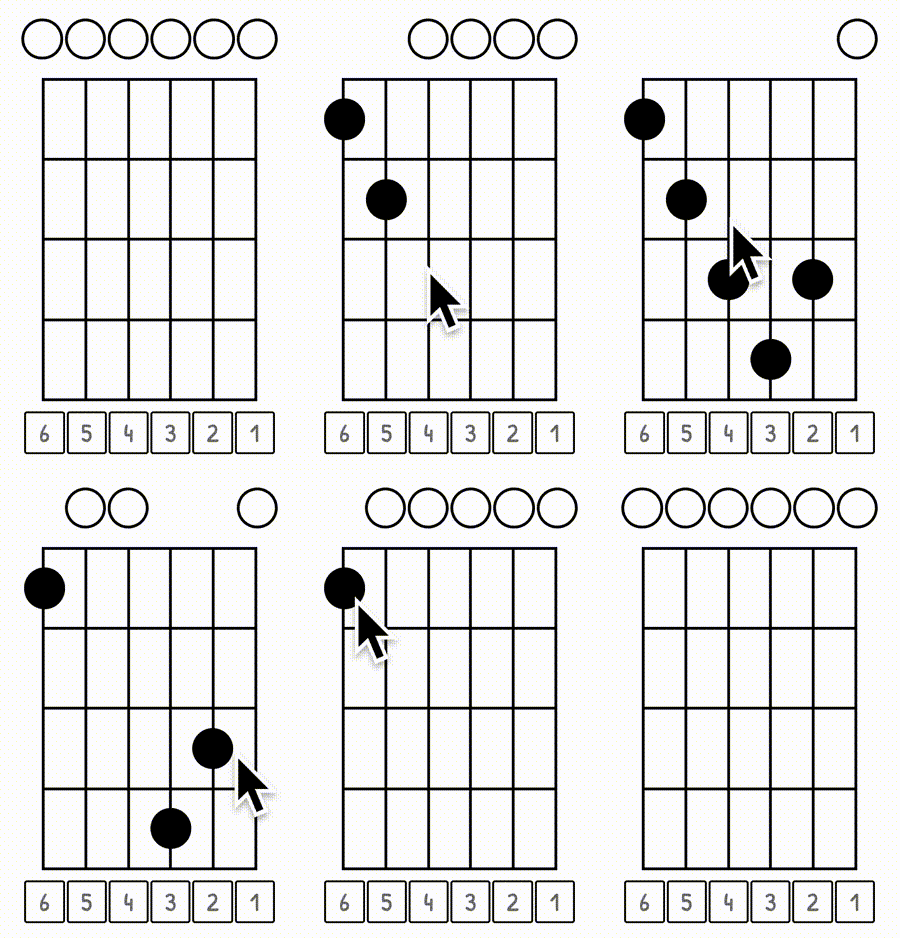
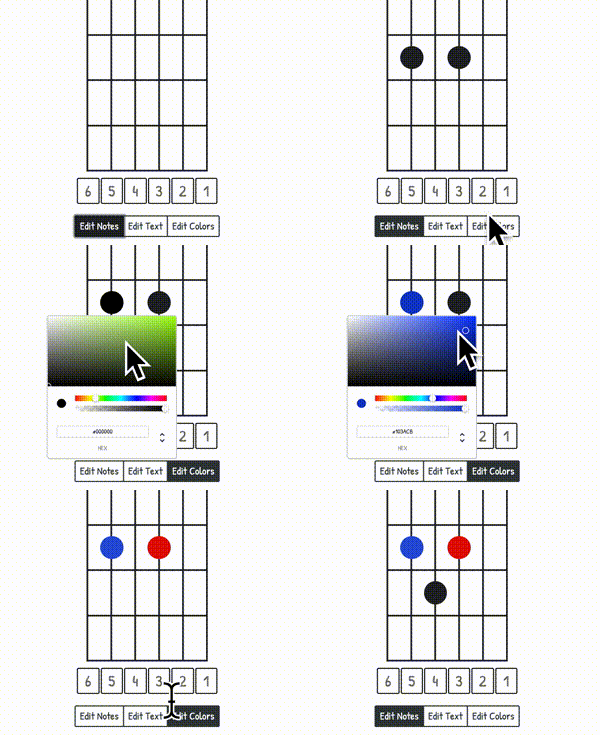
Aggiungere/rimuovere le dita: è sufficiente fare clic nel punto in cui si desidera che appaia il dito. Per rimuovere il dito, basta fare nuovamente clic su di esso e scomparirà.
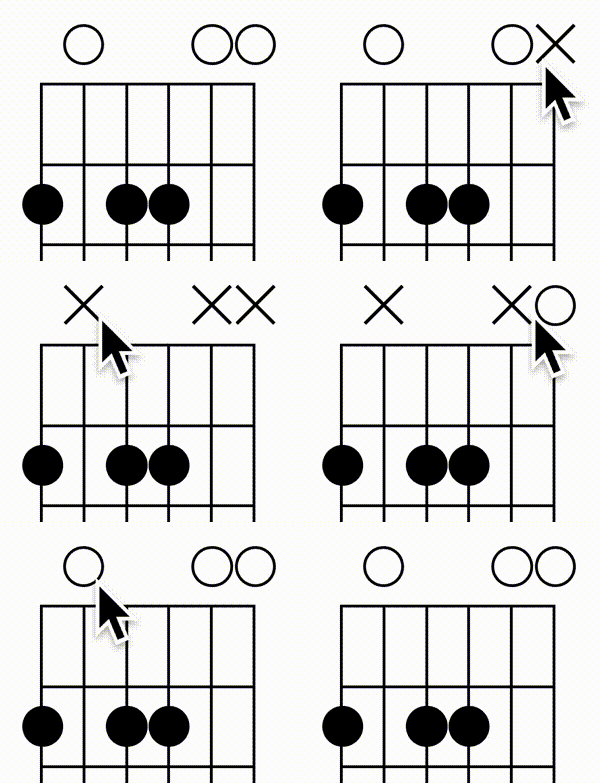
Commutazione tra stringhe silenziose o aperte: se non c'è alcun dito su una stringa, appare automaticamente una 'O' sopra la stringa (stringa aperta). Se vuoi cambiarla in una «X» (non suonare quella corda), fai semplicemente clic sulla «O» per trasformarla in una «X». Quando fai nuovamente clic, tornerà a essere una «O».
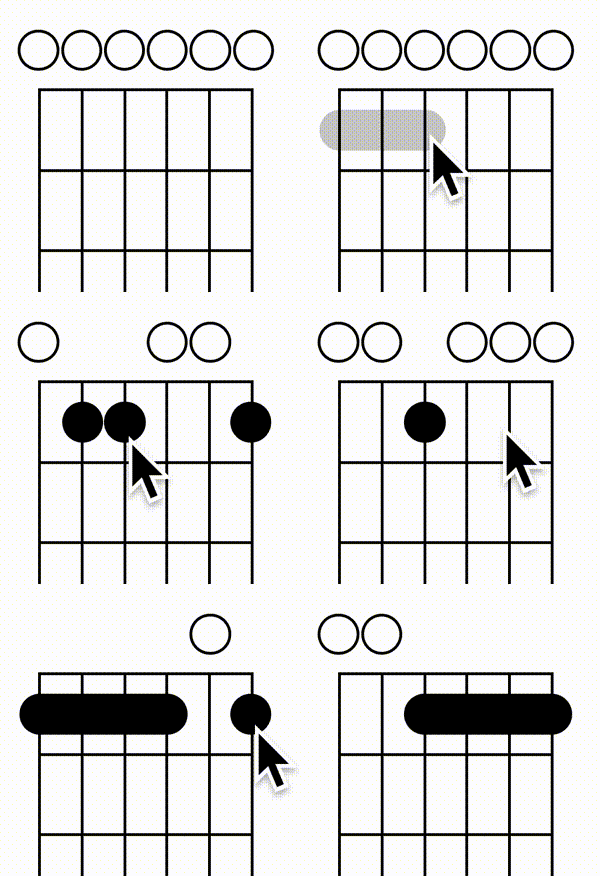
Aggiungere un accordo a barre: per aggiungere un accordo a barre, puoi semplicemente collegare le corde con il mouse o, se sei su cellulare, puoi scorrere da una stringa all'altra con il dito. Per rimuovere l'accordo nudo è sufficiente fare clic in un punto qualsiasi del tasto con l'accordo a barre per rimuoverlo.
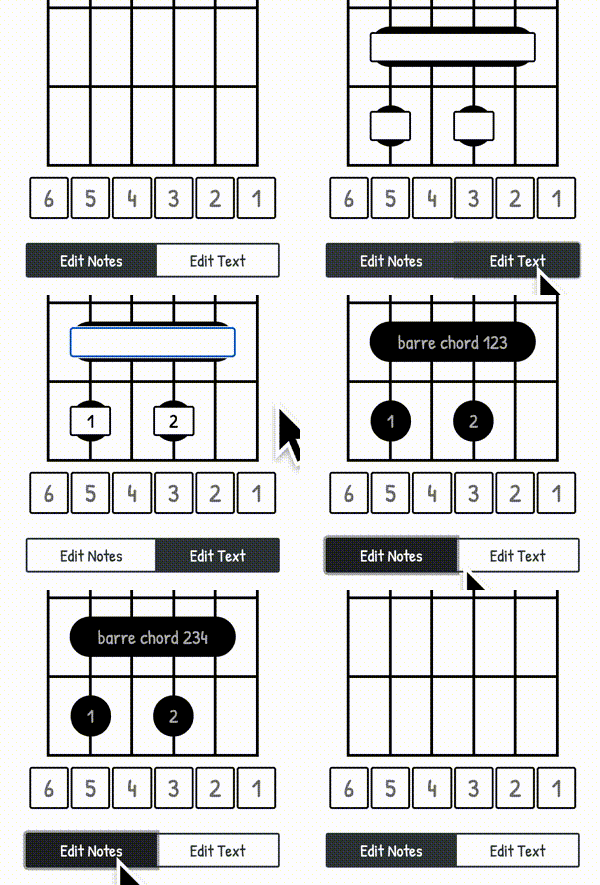
Aggiungere etichette alle dita e agli accordi a barre: per aggiungere testo a qualsiasi dito o accordo a barre, fai prima clic sul pulsante «Modifica testo» nella parte inferiore dell'editor per visualizzare un campo di testo sopra ogni dito e accordo a barre. Ora puoi semplicemente aggiungere o modificare qualsiasi testo su ogni dito o accordo a barre. Quando hai finito, puoi fare clic sul pulsante «Modifica note» per continuare a modificare le note.
Cambiare i colori delle dita e degli accordi a barre: cambiare i colori delle dita e degli accordi a barre funziona proprio come modificare il testo. Dopo aver aggiunto le dita e gli accordi a barre, fai clic sul pulsante «Modifica colori» nella parte inferiore della sezione dell'editor. Dopodiché, fai clic su qualsiasi dito o corda a barre per aprire un selettore di colori in cui puoi scegliere il colore desiderato.
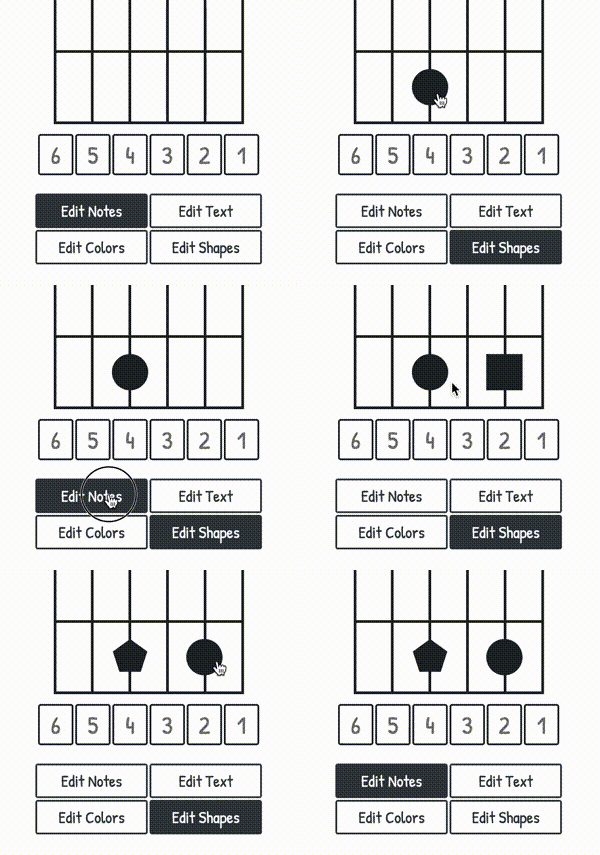
Modifica della forma delle dita: dopo aver aggiunto le dita alla tastiera, fai clic sul pulsante «Modifica forme» nella parte inferiore della sezione dell'editor. Dopodiché, fai clic su qualsiasi dito per cambiarne la forma. Per ripristinare la forma in un cerchio, continua a fare clic con il dito finché la forma non diventa nuovamente un cerchio.
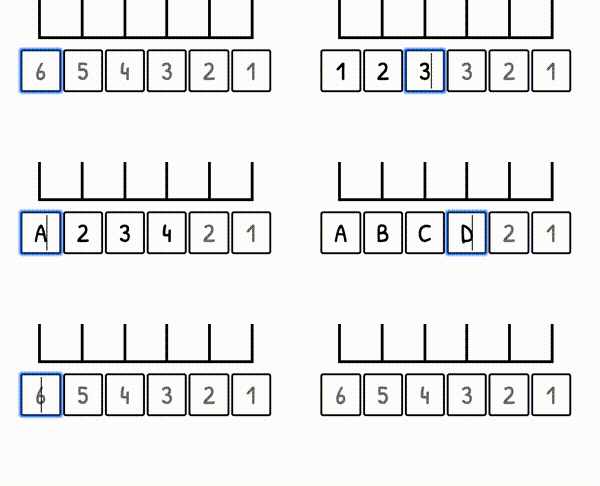
Aggiungere etichette alle stringhe: per etichettare le stringhe puoi inserire qualsiasi lettera o numero sotto le stringhe. Per impostazione predefinita, le stringhe non sono etichettate.
La sezione dei risultati
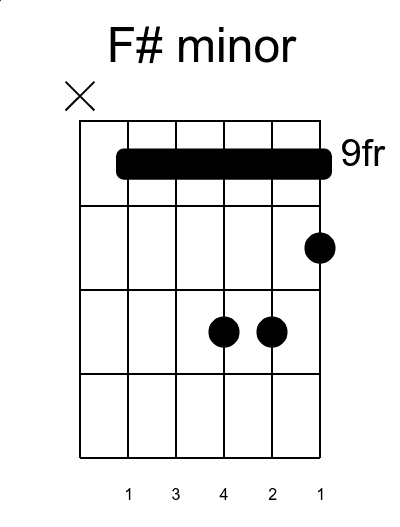
La sezione dei risultati offre un'anteprima di come sarà l'immagine del grafico. Tutte le modifiche apportate nella sezione dell'editor sono immediatamente visibili nella sezione dei risultati. Esempio di grafico:
La sezione Download e condivisione
Nella sezione download puoi scaricare il tuo diagramma degli accordi come immagine. Puoi esportare l'immagine come immagine SVG o PNG. Quando scarichi un'immagine PNG, devi scegliere tra diverse risoluzioni. L'altezza delle immagini può variare e dipende dall'aspetto del grafico. La larghezza rimarrà comunque sempre la stessa, indipendentemente dall'aspetto del grafico.
Nella sezione Condividi puoi generare un link che puoi condividere con altre persone. Tutte le impostazioni e l'intero grafico vengono salvati in quel link. La sezione di condivisione ti consente anche di condividere i tuoi grafici su molte piattaforme o messenger diversi.