Hulp
Als je het nog niet weet, kun je als volgt een akkoorddiagram maken en dit vervolgens opslaan als een PNG- of SVG-afbeelding. Maak je geen zorgen, het is supereenvoudig!
ChordPic bestaat uit drie hoofdsecties: de editor, het resultaat en de sectie Downloaden en delen.
Zoals de naam al doet vermoeden, bewerk je in de editor je akkoordenschema. Elke wijziging van het akkoordenschema wordt in deze sectie gedaan! Daarover later meer.
In de sectie Resultaat zie je een voorbeeld van je akkoordenschema.
In de sectie downloaden en delen kunt u uw diagram in verschillende formaten downloaden en de grafieken op verschillende platforms delen.
De redacteur
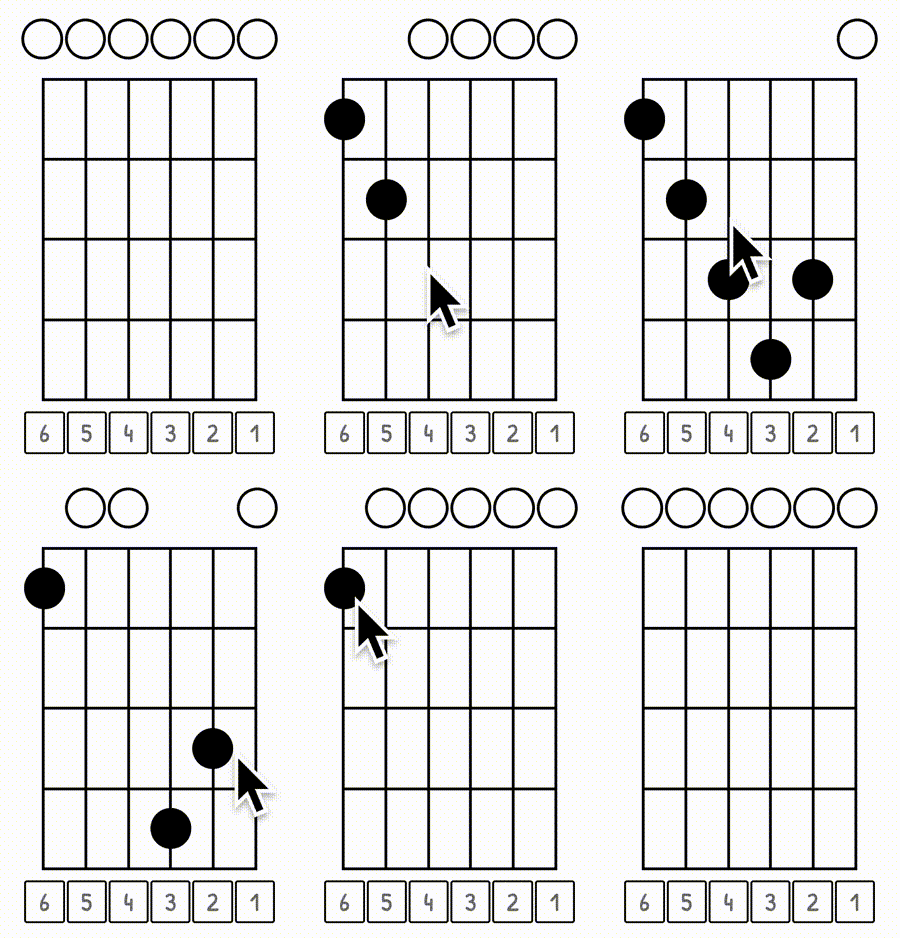
Vingers toevoegen/verwijderen: Klik gewoon op de plek waar u de vinger wilt laten verschijnen. Om de vinger te verwijderen, klikt u er opnieuw op en deze verdwijnt.
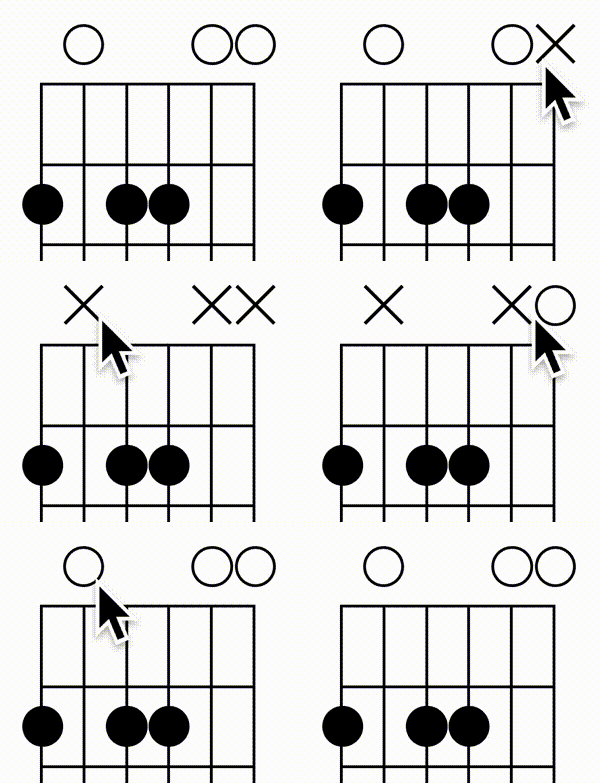
Omschakelen tussen stille of open tekenreeksen: Als er geen vinger op een snaar zit, verschijnt er automatisch een 'O' boven de snaar (open tekenreeks). Als je dat wilt veranderen in een 'X' (speel die snaar niet), klik dan gewoon op de 'O' om er een 'X' van te maken. Als je er opnieuw op klikt, verandert het weer in een 'O'.
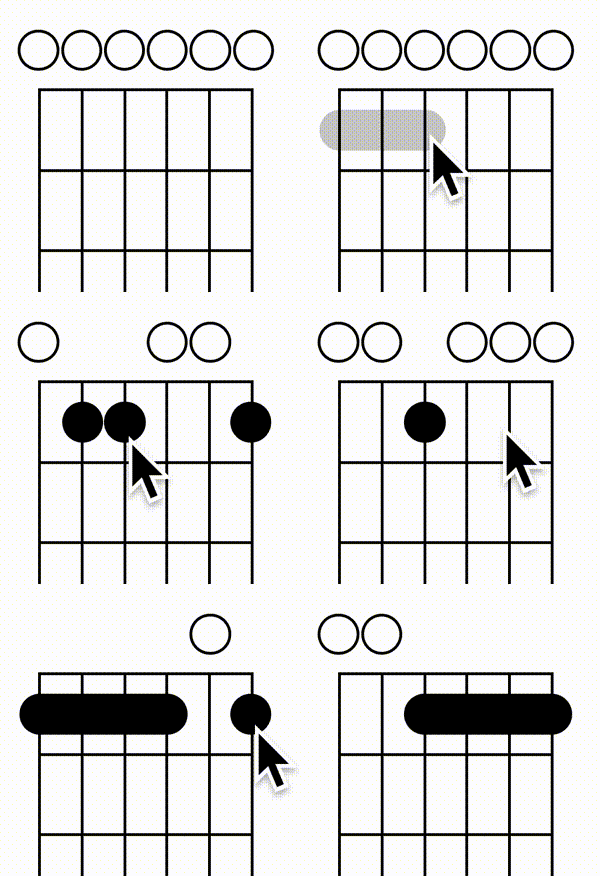
Een barre-akkoord toevoegen: Om een barre-akkoord toe te voegen, kun je de snaren eenvoudig met de muis verbinden of als je mobiel bent, kun je met je vinger van de ene snaar naar de andere swipen. Om het kale akkoord te verwijderen, klikt u gewoon ergens op de fret met het barre-akkoord om het te verwijderen.
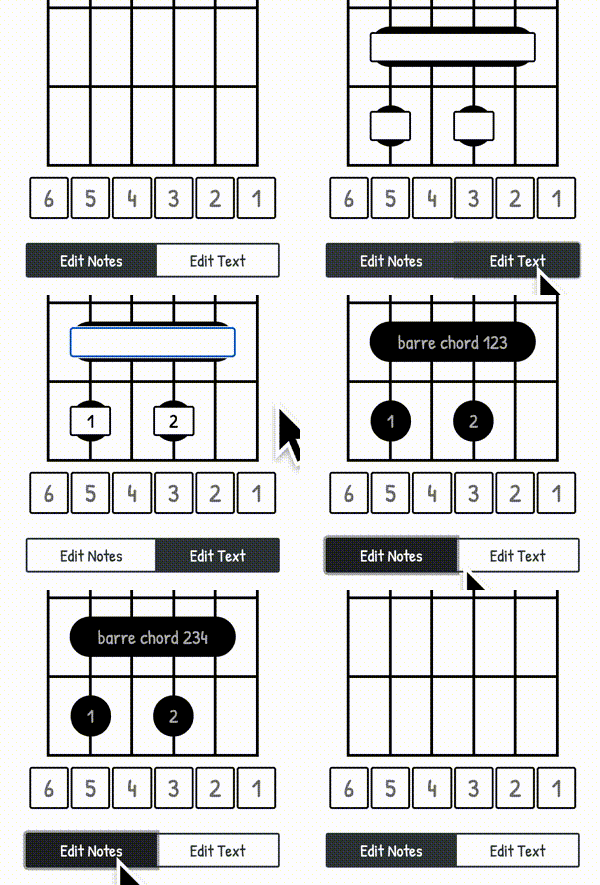
Labels toevoegen aan vingers en barre-akkoorden: Om tekst toe te voegen aan een vinger- of barre-akkoord, klikt u eerst op de knop „Tekst bewerken” aan de onderkant van de editor om een tekstveld boven elke vinger en barre-akkoord weer te geven. Je kunt nu eenvoudig elke tekst op elke vinger of barre-akkoord toevoegen of bewerken. Als je klaar bent, kun je op de knop „Notities bewerken” klikken om door te gaan met het bewerken van de notities.
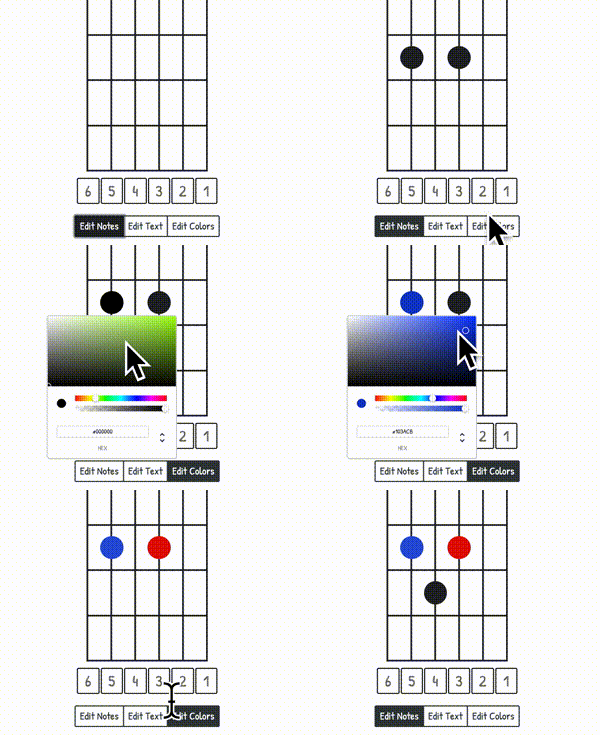
Kleuren van vingers en barre-akkoorden wijzigen: Het wijzigen van de kleuren van vingers en barre-akkoorden werkt net als het bewerken van tekst. Nadat je je vingers en barre-akkoorden hebt toegevoegd, klik je op de knop „Kleuren bewerken” onderaan het editorgedeelte. Klik daarna op een vinger of barre-akkoord om een kleurenkiezer weer te geven waarin u de gewenste kleur kunt kiezen.
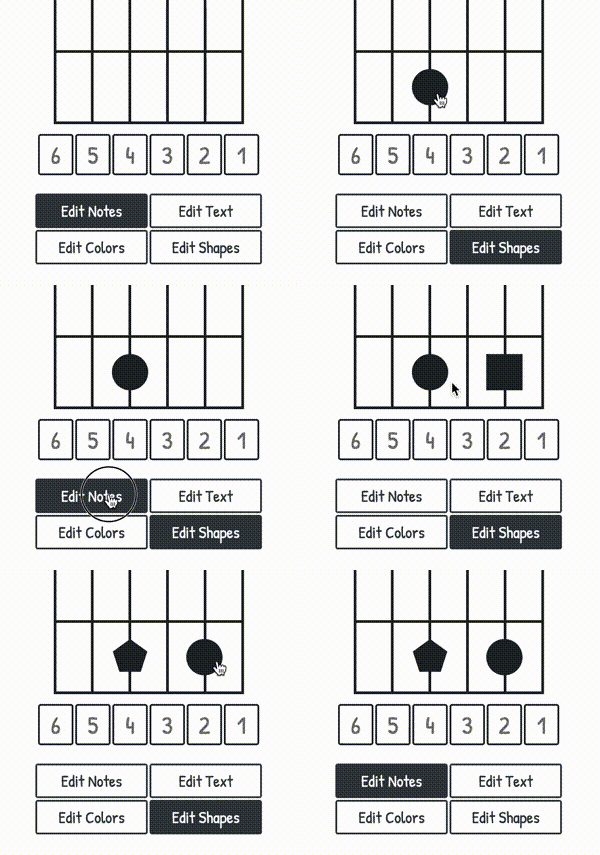
De vormen van de vingers wijzigen: Nadat je je vingers aan het fretbord hebt toegevoegd, klik je op de knop „Vormen bewerken” onderaan het editorgedeelte. Klik daarna op een willekeurige vinger om de vorm te wijzigen. Om de vorm terug te zetten in een cirkel, blijf je met de vinger klikken totdat de vorm weer een cirkel is.
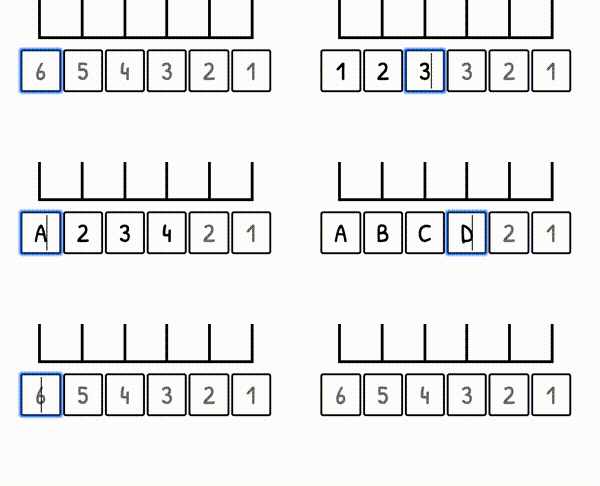
Labels aan tekenreeksen toevoegen: Om de tekenreeksen te labelen, kunt u letters of cijfers onder de tekenreeksen invoeren. De tekenreeksen zijn standaard niet gelabeld.
De sectie met resultaten
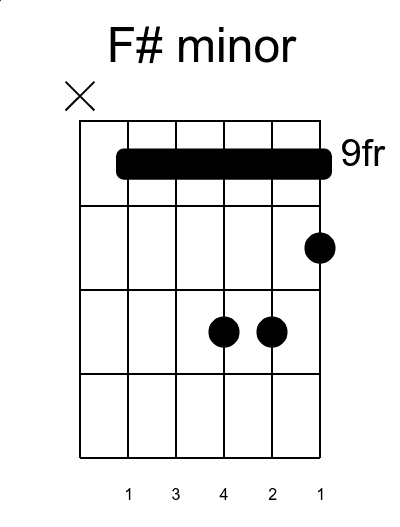
De resultatensectie geeft u een voorbeeld van hoe uw diagramafbeelding eruit zal zien. Alle wijzigingen die in de editorsectie zijn aangebracht, zijn direct zichtbaar in de resultatensectie. Voorbeeldgrafiek:
De sectie Downloaden en delen
In de downloadsectie kun je je akkoordenschema als afbeelding downloaden. Je kunt de afbeelding exporteren als een SVG- of PNG-afbeelding. Wanneer je een PNG-afbeelding downloadt, moet je kiezen tussen verschillende resoluties. De hoogte van de afbeeldingen kan variëren en is afhankelijk van hoe je diagram eruitziet. De breedte blijft echter altijd hetzelfde, hoe je diagram er ook uitziet.
In de sectie Delen kun je een link genereren die je met andere mensen kunt delen. Al je instellingen en de hele grafiek worden opgeslagen in die link. In het gedeelte Delen kunt u ook uw grafieken delen op veel verschillende platforms of messengers.