Помощь
Если вы еще не разобрались, вот как создать диаграмму аккордов, а затем сохранить ее как изображение в формате PNG или SVG. Не волнуйтесь, все очень просто!
ChordPic состоит из 3 основных разделов: «Редактор», «Результат» и «Загрузка и публикация».
Как следует из названия, в разделе редактора вы редактируете таблицу аккордов. Все изменения в таблице аккордов вносятся в этот раздел! Подробнее об этом разделе позже.
В разделе Результат вы можете увидеть предварительный просмотр диаграммы аккордов.
Раздел «Загрузка и публикация» позволяет загружать диаграммы в разных форматах и публиковать их на разных платформах.
Редактор
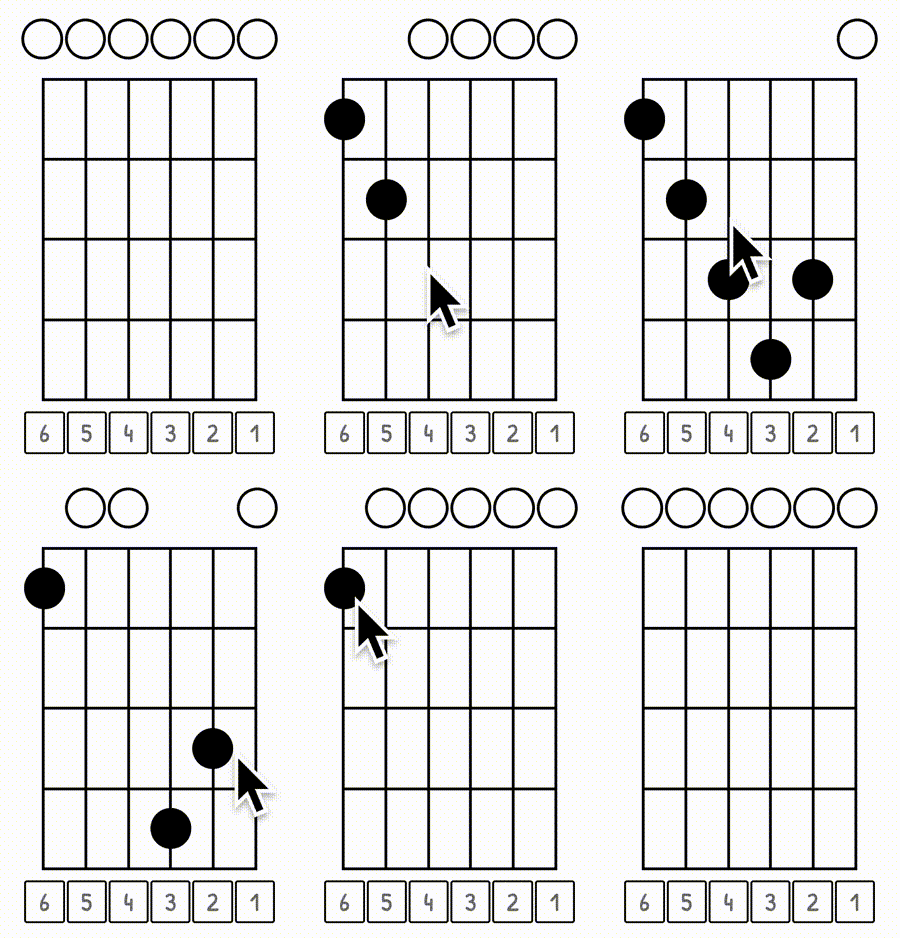
Добавление/удаление пальцев: просто нажмите в любом месте, где вы хотите, чтобы палец появился. Чтобы удалить палец, просто нажмите на него еще раз, и он исчезнет.
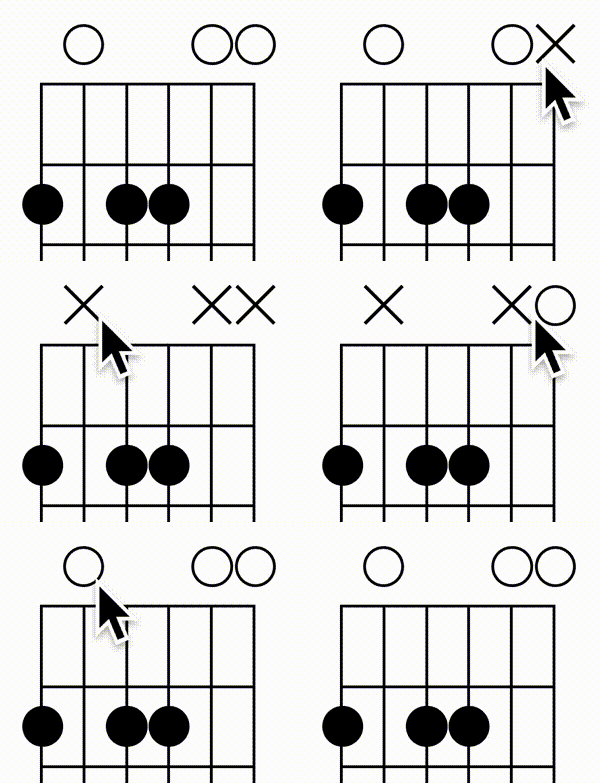
Переключение бесшумных или открытых строк: если на струне нет пальца, над строкой автоматически появляется буква «O» (открытая строка). Если вы хотите изменить это значение на «X» (не воспроизводите эту строку), просто нажмите «O», чтобы получить значение «X». Когда вы нажмете на нее снова, она снова изменится на «O».
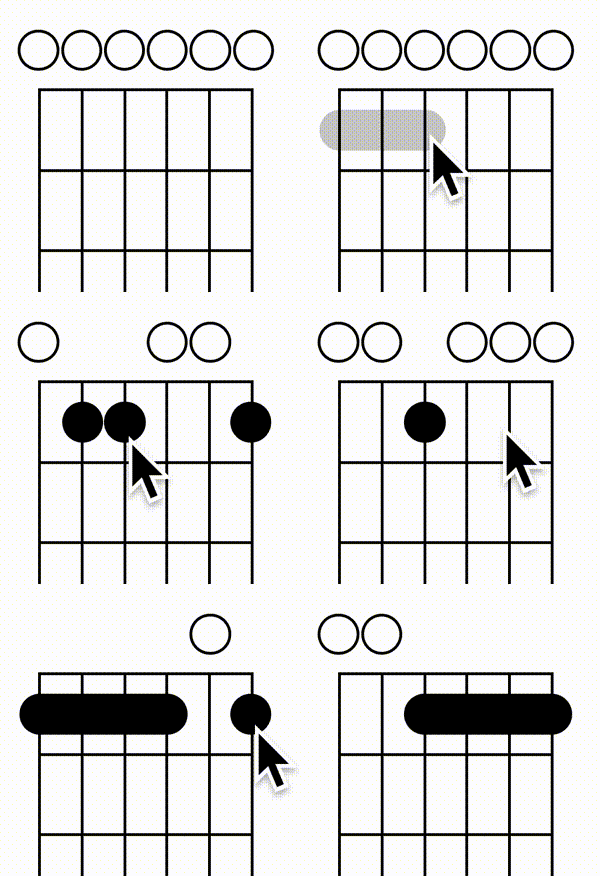
Добавление аккорда барре: чтобы добавить аккорд барре, вы можете просто соединить струны мышью, а если вы используете мобильный телефон, вы можете переходить от одной струны к другой пальцем. Чтобы удалить голый аккорд, просто нажмите в любом месте лада с аккордом барре, чтобы удалить его.
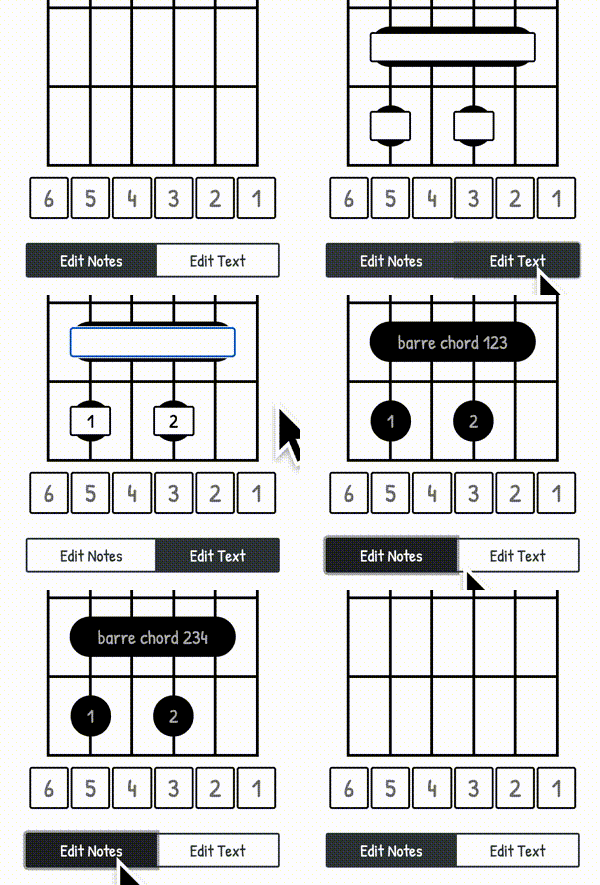
Добавление меток к аккордам пальцев и барре: чтобы добавить текст к любому аккорду пальца или барре, сначала нажмите кнопку «Редактировать текст» в нижней части редактора, чтобы открыть текстовое поле поверх каждого пальца и аккорда. Теперь вы можете просто добавить или отредактировать любой текст на каждом пальце или аккорде барре. Когда вы закончите, нажмите кнопку «Редактировать заметки», чтобы продолжить редактирование нот.
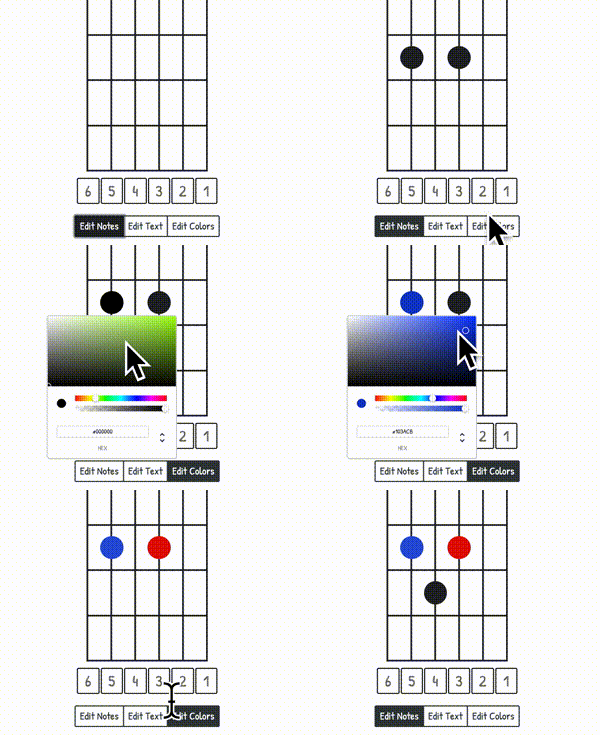
Изменение цвета пальцев и аккордов барре: изменение цвета пальцев и аккордов барре работает так же, как редактирование текста. После добавления аккордов пальцев и барре нажмите кнопку «Редактировать цвета» в нижней части раздела редактора. После этого нажмите на любой аккорд пальца или полосы, чтобы открыть окно выбора цвета, в котором вы можете выбрать нужный цвет.
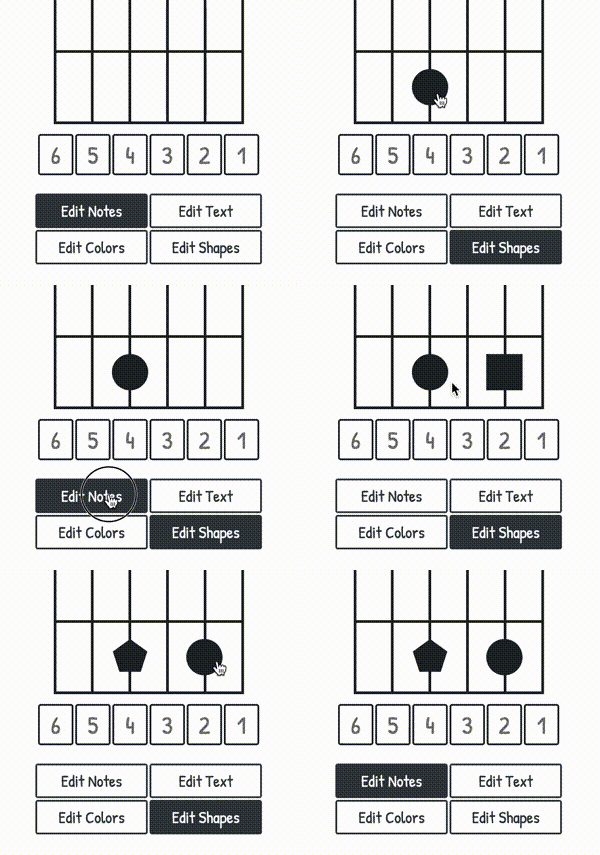
Изменение формы пальцев: после того, как вы добавили пальцы на ладоску, нажмите кнопку «Редактировать фигуры» в нижней части раздела редактора. После этого нажмите на любой палец, чтобы изменить его форму. Чтобы вернуть фигуру в круг, продолжайте нажимать пальцем, пока фигура снова не станет кругом.
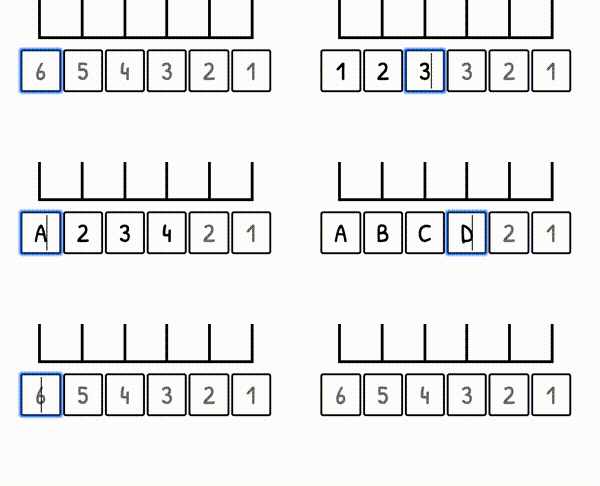
Добавление меток к строкам: для маркировки строк можно ввести любые буквы или цифры под строками. По умолчанию строки не маркируются.
Раздел результатов
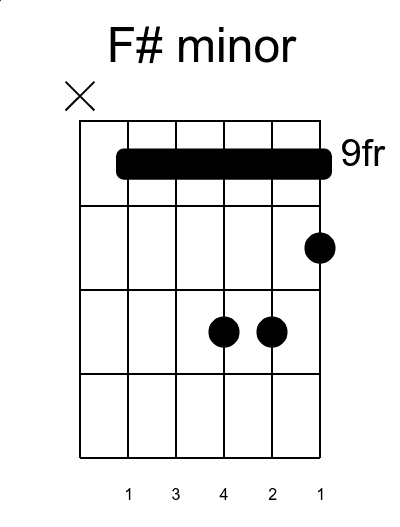
В разделе результатов вы можете предварительно увидеть, как будет выглядеть изображение диаграммы. Все изменения, внесенные в разделе редактора, сразу отображаются в разделе результатов. Пример диаграммы:
Раздел «Загрузка и обмен»
В разделе загрузки вы можете загрузить таблицу аккордов в виде изображения. Изображение можно экспортировать как изображение в формате SVG или PNG. Когда вы загружаете изображение PNG, вам нужно выбирать между различными разрешениями. Высота изображений может варьироваться и зависит от того, как выглядит диаграмма. Однако ширина всегда будет одинаковой, независимо от того, как выглядит диаграмма.
В разделе «Поделиться» вы можете создать ссылку, которой сможете поделиться с другими людьми. Все ваши настройки и вся диаграмма сохраняются в этой ссылке. Раздел «Поделиться» также позволяет делиться своими диаграммами на разных платформах или в мессенджерах.