مدد
اگر آپ نے پہلے ہی اس کا پتہ نہیں چلا ہے تو، یہ ہے کہ آپ کورڈ چارٹ کیسے بنائیں اور پھر اسے PNG یا ایس وی جی امیج کے طور پر محفوظ کریں۔ پریشان نہ ہوں، یہ انتہائی آسان ہے!
کورڈ پک کے 3 اہم حصے ہیں: ایڈی ٹر، نتیجہ اور ڈاؤن لوڈ اینڈ شی ئر سیکشن۔
جیسا کہ نام سے پتہ چلتا ہے، ایڈیٹر سیکشن میں آپ اپنے کارڈ چارٹ میں ترمیم کرتے ہیں۔ کارڈ چارٹ کی ہر تبدیلی اس سیکشن میں کی جاتی ہے! اس حصے کے بارے میں مزید بعد میں
نتیجہ کے سیکشن میں آپ اپنے کارڈ چارٹ کا پیش نظارہ دیکھ سکتے ہیں۔
ڈاؤن لوڈ اور شیئر سیکشن آپ کو اپنے چارٹ کو مختلف فارمیٹس میں ڈاؤن لوڈ کرنے اور مختلف پلیٹ فارمز پر چارٹ شیئر کرنے کی اجازت دیتا
ایڈیٹر
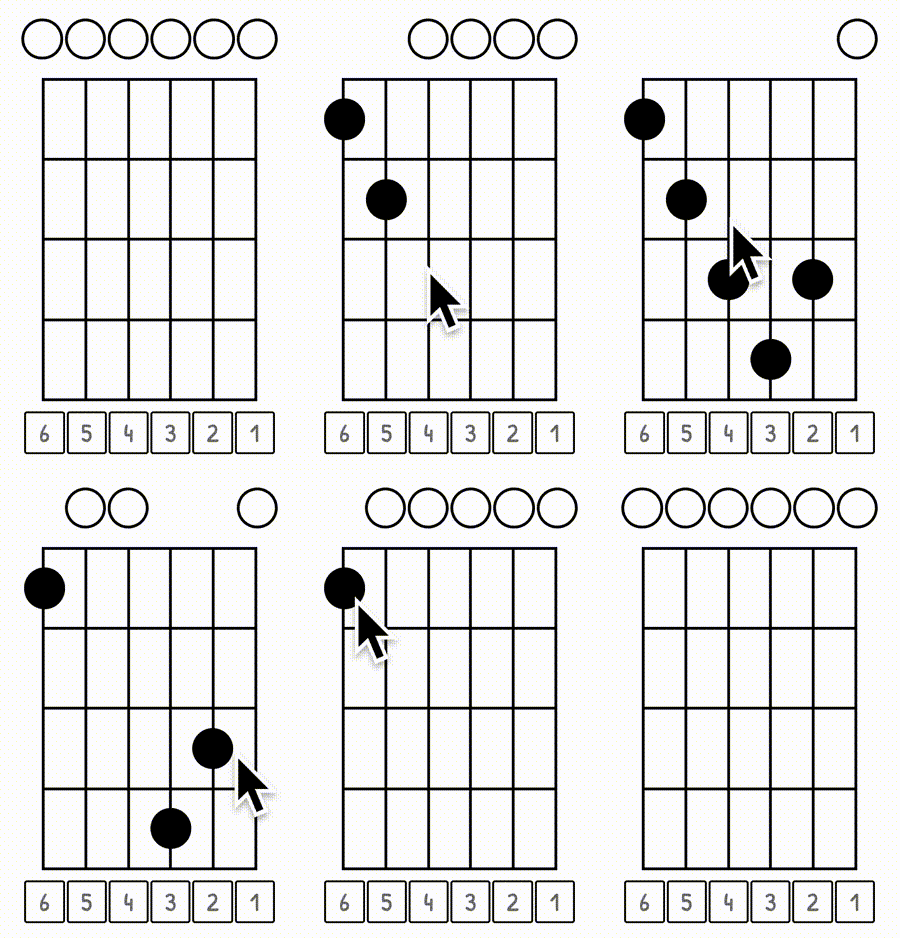
انگلیوں کو شامل کرنا/ہ ٹانا: بس کہیں بھی کلک کریں جہاں آپ انگلی ظاہر کرنا چاہتے ہیں۔ انگلی کو ہٹانے کے لئے، صرف اس پر دوبارہ کلک کریں اور یہ غائب ہوجائے گا۔
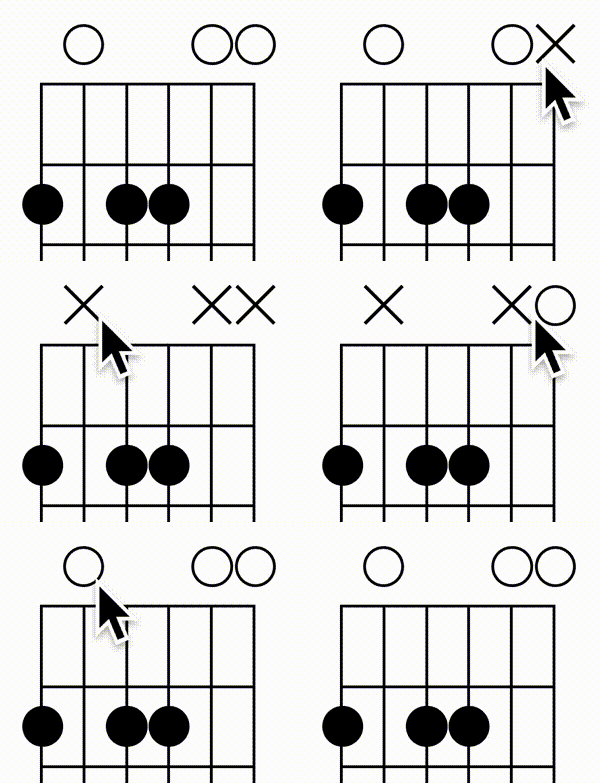
خاموش یا کھلی تاروں کو ٹوگلنگ کرنا: اگر کسی تار پر انگلی نہیں ہے تو، تار (کھلی تار) کے اوپر 'O' خود بخود ظاہر ہوتا ہے۔ اگر آپ اسے 'X' میں تبدیل کرنا چاہتے ہیں (اس تار کو نہ چلائیں) اسے 'X' بنانے کے لئے صرف 'O' پر کلک کریں۔ جب آپ اس پر دوبارہ کلک کریں گے تو یہ واپس 'O' میں بدل جائے گا۔
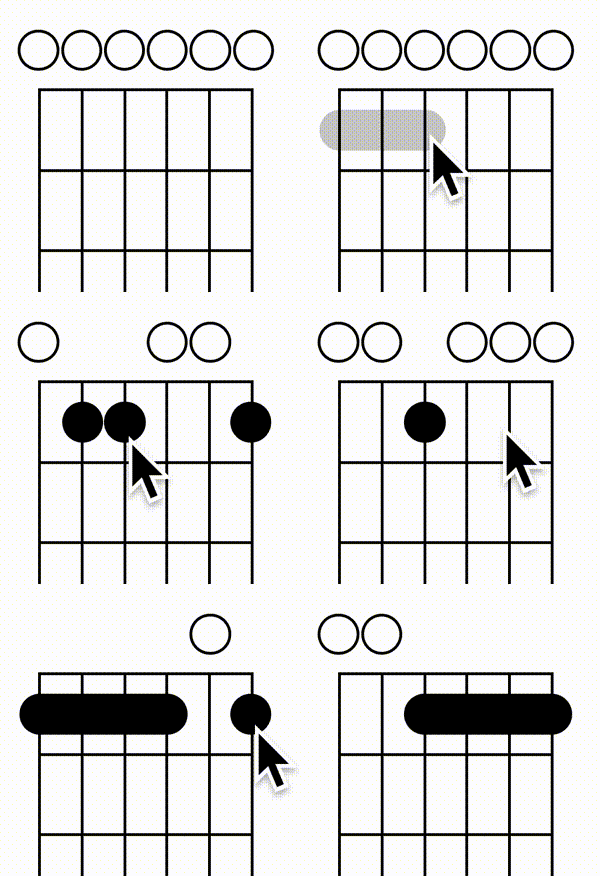
بیر کارڈ شامل کرنا: بیر کار ڈ شامل کرنے کے ل you، آپ آسانی سے تاروں کو ماؤس سے جوڑ سکتے ہیں یا اگر آپ موبائل پر ہیں تو آپ اپنی انگلی سے ایک تار سے دوسری تار میں سوائپ کرسکتے ہیں۔ ننگے کارڈ کو ہٹانے کے لئے اسے ہٹانے کے لئے بیر کارڈ کے ساتھ فریٹ پر کہیں بھی کلک کریں۔
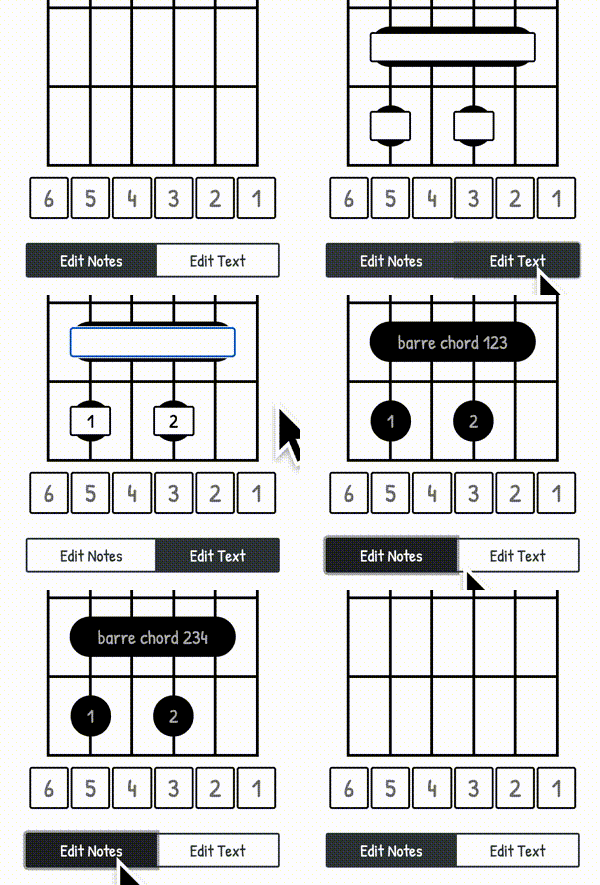
انگلیوں اور بیر کورڈز میں لیبل شامل کرنا: کسی بھی انگلی یا بیر کارڈز میں متن شامل کرنے کے لیے، پہلے ہر انگلی اور بیر کارڈ کے اوپر ٹیکسٹ فیلڈ ظاہر کرنے کے لیے ایڈیٹر کے نیچ ے “متن میں ترمیم کریں” کے بٹن پر کلک کریں۔ اب آپ ہر انگلی یا بیر کارڈ پر کسی بھی متن کو صرف شامل یا ترمیم کرسکتے ہیں۔ جب آپ کام کر لیں تو آپ نوٹوں میں ترمیم کرنا جاری رکھنے کے لئے “نوٹس میں ترمیم کریں” کے بٹن پر کلک کرسکتے ہیں۔
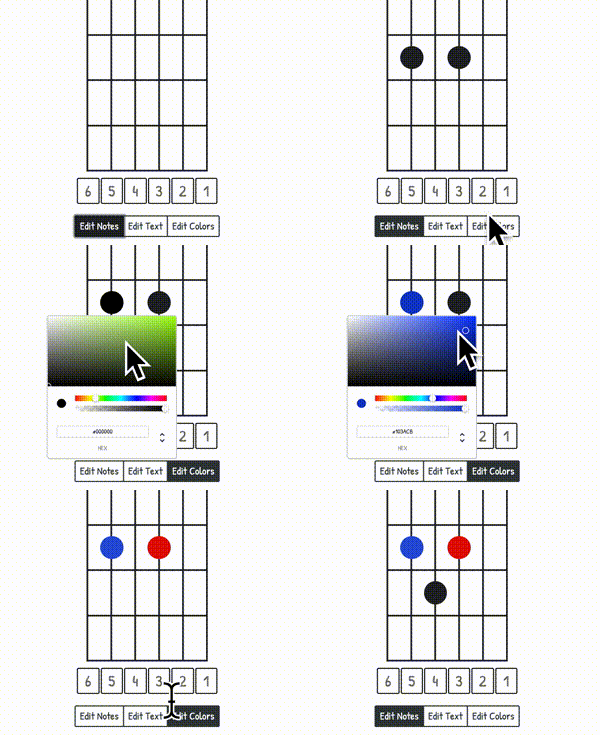
انگلیوں اور بیر کوارڈز کے رنگ تبدیل کرنا: انگلیوں اور بیر کارڈوں کے رنگ تبدیل کرنا متن میں ترمیم کرنے کی طرح کام کرتا ہے۔ اپنی انگلیوں اور بیئر کورڈز شامل کرنے کے بعد ایڈیٹر سیکشن کے نیچے “رنگوں میں ترمیم کریں” کے بٹن پر کلک کریں۔ اس کے بعد، رنگ پکٹر کو ظاہر کرنے کے لئے کسی بھی انگلی یا بیر کارڈ پر کلک کریں جہاں آپ اپنا مطلوبہ رنگ منتخب کرسکتے ہیں۔
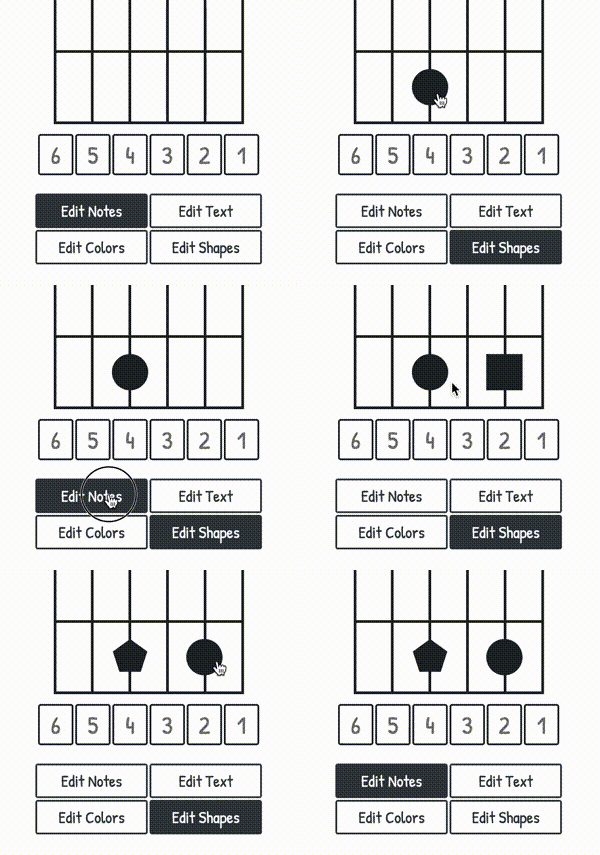
انگلیوں کی ش کلیں تبدیل کرنا: فریٹ بورڈ میں اپنی انگلیاں شامل کرنے کے بعد ایڈیٹر سیکشن کے نیچے “شکلیں ترمیم کریں” کے بٹن پر کلک کریں۔ اس کے بعد، اس کی شکل تبدیل کرنے کے لئے کسی بھی انگلی پر کلک کریں۔ شکل کو دائرے میں واپس کرنے کے لئے، انگلی پر کلک کرتے رہیں جب تک کہ شکل دوبارہ دائرہ نہ ہو۔
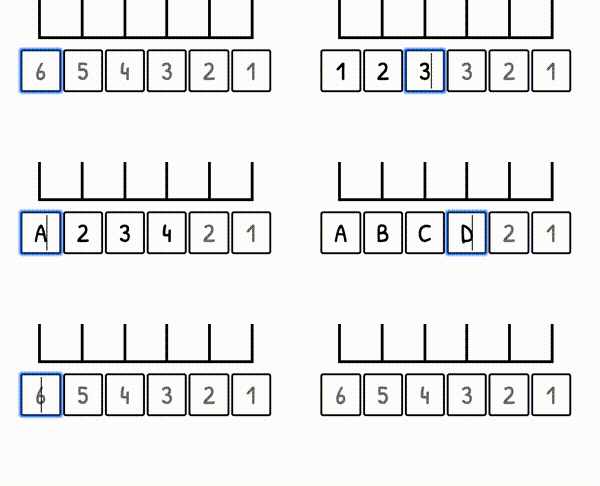
تاروں میں لیبل شامل کرنا: تاروں کو لیبل لگانے کے لیے آپ تاروں کے نیچے کوئی بھی حروف یا نمبر درج کرسکتے ہیں۔ پہلے سے طے شدہ طور پر تاروں کو لیبل نہیں کیا جاتا ہے۔
نتائج سیکشن
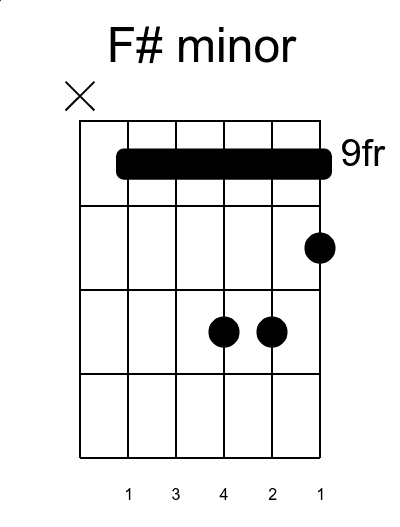
نتیجہ کا سیکشن آپ کو اس کا پیش نظارہ فراہم کرتا ہے کہ آپ کی چارٹ کی تصویر کس طرح نظر آئے گی۔ ایڈیٹر سیکشن میں کی گئی تمام تبدیلیاں فوری طور پر نتیجہ کے سیکشن میں نظر آتی ہیں۔ نمونہ چارٹ:
ڈاؤن لوڈ اور شیئرنگ سیکشن
ڈاؤن لوڈ سیکشن میں آپ اپنے کارڈ چارٹ کو بطور تصویر ڈاؤن لوڈ کرسکتے ہیں۔ آپ تصویر کو SVG یا PNG امیج کے طور پر برآمد کرسکتے ہیں۔ جب آپ پی این جی امیج ڈاؤن لوڈ کرتے ہیں تو، آپ کو مختلف قراردادوں کے درمیان انتخاب کرنا ہوگا۔ تصاویر کی اونچائی مختلف ہوسکتی ہے اور اس بات پر منحصر ہوسکتی ہے کہ آپ کا چارٹ کیسا لگتا ہے۔ چوڑائی ہمیشہ ایک جیسی رہے گی، اس سے کوئی فرق نہیں پڑتا ہے کہ آپ کا چارٹ کیسا لگتا ہے۔
شیئر سیکشن میں آپ ایک لنک تیار کرسکتے ہیں جسے آپ دوسرے لوگوں کے ساتھ شیئر کرسکتے ہیں۔ آپ کی تمام ترتیبات اور پورا چارٹ اس لنک میں محفوظ کیا گیا ہے۔ شیئرنگ سیکشن آپ کو اپنے چارٹ کو بہت سے مختلف پلیٹ فارمز یا میسنجرز پر شیئر کرنے کی بھی اجازت دیتا ہے۔